Быстрые ссылки на процедуры, описанные на этой странице:
• |
• |
• |
С помощью лаборатории вырезов можно вырезать области изображений из окружающего фона. С помощью этой функции можно выделять области изображения и сохранять точные контуры, например волос или размытых краев.
Чтобы вырезать область изображения, можно нарисовать выделение по его краям, а затем применить заливку для определения внутренней области. Чтобы оценить результаты, можно просмотреть вырез без фона или на сером, белом или черном фоне. Кроме того, вырез можно просмотреть с исходным изображением под ним, а также с выделением и заливкой. При необходимости вырез можно заретушировать путем добавления или удаления деталей вдоль его краев.
При ошибке можно удалить или вернуть части выделенной или заполненной области, отменить или вернуть действие или вернуться к исходному изображению.
По умолчанию вырез размещается как объект в окне изображения, а исходное изображение удаляется. Кроме того, можно сохранить вырез и исходное изображение или создать маску обрезки на основе выреза.
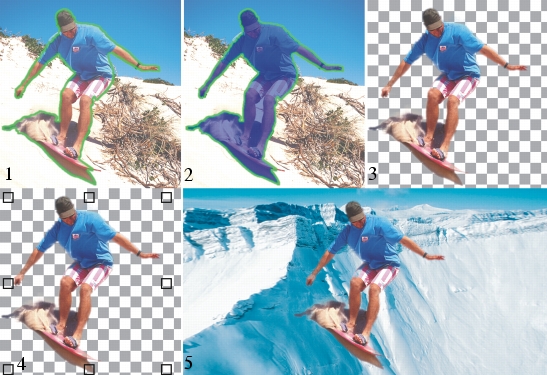
Рабочий процесс в лаборатории вырезов: (1) выделение краев в области изображения; (2) добавление заливки во внутреннюю часть; (3) предварительный просмотр и ретуширование выреза при необходимости; (4) перенос выреза в окно изображения; (5 — необязательный шаг) размещение выреза на фоне изображения.
Для некоторых инструментов лаборатории вырезов можно настроить параметры. Например, можно настроить толщину выделения, изменив размер кончика инструмента Выделение. Если края области изображения сложные, для точного их определения можно использовать более тонкую линию. И наоборот, если края области нечеткие или размытые и их сложно определить, можно использовать более толстую линию. Кроме того, чтобы сделать выделение и заливку более четкими, можно изменить их цвет.
Можно также увеличить изображение, чтобы рассмотреть детали, или уменьшить его, чтобы охватить более широкую область. Можно выполнить панорамирование, чтобы просмотреть области изображения, которые выходят за пределы окна предварительного просмотра.
| Вырезание области изображения |  |
1. |
Выберите Изображение  Лаборатория вырезов. Лаборатория вырезов.
|
2. |
Выберите инструмент Выделение  . .
|
3. |
В окне предварительного просмотра проведите с помощью инструмента
выделения линию по краю того объекта, который требуется вырезать.
|
Линия должна немного заходить на окружающий фон. |
4. |
Выберите инструмент Внутренняя заливка  , а затем щелкните
внутри той области, которую требуется вырезать. , а затем щелкните
внутри той области, которую требуется вырезать.
|
5. |
Нажмите кнопку Просмотр.
|
Если требуется выполнить ретуширование выреза, выберите инструмент добавления деталей  или удаления деталей или удаления деталей  и перетащите по краю выреза. и перетащите по краю выреза. |
6. |
В области Результаты выреза выберите один из следующих параметров.
|
• |
Вырез: создание объекта на основе выреза и удаление исходного
изображения.
|
• |
Вырез и исходное изображение: создание объекта на основе выреза и
сохранение исходного изображения.
|
• |
Вырез как маска обрезки: создание маски обрезки на основе выреза и
добавление маски обрезки в исходное изображение. При создании
выреза из фонового изображения фон преобразуется в объект.
|
 |
Лаборатория вырезов поддерживает изображения RGB, CMYK, в
оттенках серого, на основе палитры и Lab. При переносе в
лабораторию вырезов изображения в оттенках серого, на основе
палитры и Lab автоматически преобразуются в изображения RGB
или CMYK, что может привести к небольшому изменению цветов.
Исходные цвета изображения восстанавливаются после применения
или отмены команды Лаборатория вырезов.
|
 |
Переключиться с инструмента Выделение на инструмент Ластик, а
также с инструмента Ластик на инструмент Выделение можно,
щелкнув правой кнопкой мыши и перетащив курсор в окне
предварительного просмотра.
|
Переключиться с инструмента добавления деталей на инструмент
удаления деталей, а также с инструмента удаления деталей на
инструмент добавления деталей можно, щелкнув правой кнопкой
мыши и перетащив курсор в окне предварительного просмотра.
|
| Настройка параметров инструмента в лаборатории вырезов | |
1. |
Выберите Изображение Лаборатория вырезов.
|
2. |
Выполните задачи, описанные в следующей таблице.
|
|
Цель
|
Действие
|
|---|---|
|
Установка размера кончика инструментов выделения, ластика, добавления деталей и удаления деталей
|
Выберите размер кончика из списка Размер кончика.
|
|
Изменение цвета выделения
|
Выберите цвет выделения в меню выбора Цвет выделения.
|
|
Изменение цвета заливки
|
Выберите цвет заливки в меню выбора Цвет заливки.
|
|
Размер кончика для инструментов выделения, ластика, добавления
деталей и удаления деталей можно изменить интерактивно,
удерживая нажатой клавишу Shift при перетаскивании инструмента.
|
| Просмотр изображения лаборатории вырезов | |
1. |
Выберите Изображение Лаборатория вырезов.
|
2. |
Выполните задачи, описанные в следующей таблице.
|
|
Цель
|
Действие
|
|---|---|
|
Увеличение и уменьшение масштаба
|
Используя инструмент Увеличение
 или Уменьшение или Уменьшение  , щелкните в окне предварительного просмотра. , щелкните в окне предварительного просмотра.
|
|
Отображение изображения в реальном размере
|
Нажмите кнопку 100 %
 . .
|
|
Расположение изображения в соответствии с размером окна предварительного просмотра
|
Нажмите кнопку Все объекты
 . .
|
|
Перемещение в другую область изображения
|
Используя инструмент Панорама
 , перетаскивайте изображение, пока необходимая область не будет видна. , перетаскивайте изображение, пока необходимая область не будет видна.
|

|
Copyright 2012 Corel Corporation. Все права защищены.
 , а затем перетащите курсор по области выделения или заливки, которую требуется удалить. Инструмент Ластик доступен до нажатия кнопки Просмотр.
 или Вернуть
  .
.