Быстрые ссылки на процедуры, описанные на этой странице:
• |
• |
• |
• |
Можно скрыть объект, выровнять его относительно элементов изображения, распределить объекты на изображении, а также изменить порядок размещения объектов.
По умолчанию в окне изображения отображены все объекты. Однако можно скрыть объект, чтобы сделать его временно невидимым.
Объекты можно выровнять относительно друг друга, относительно центра изображения, относительно края изображения, относительно сетки и направляющих или относительно окна изображения. Для получения сведений о выравнивании объектов относительно сетки и направляющих см. раздел Использование направляющих, сетки и линеек.
Можно распределить объекты путем задания между ними одинаковых интервалов. Объекты можно распределить по вертикали, по горизонтали или в обоих направлениях. Распределение основывается на указании расстояния между центрами выбранных объектов или на указании интервала между близлежащими краями объектов.
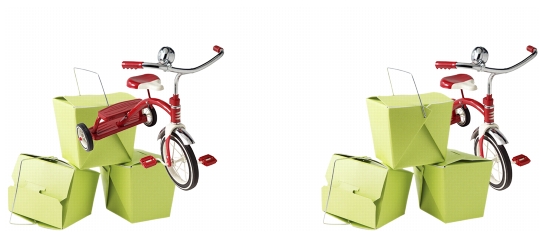
При создании на изображении нескольких объектов они накладываются друг на друга в том порядке, в котором создаются. Самый последний созданный объект будет самым верхним, а фон — самым нижним объектом. Можно переместить объект в окне изображения, чтобы закрыть объект, который находится ниже в порядке размещения. Однако объект всегда будет отображаться за объектами, которые находятся выше. При изменении порядка размещения объектов скрытые объекты становятся видимыми или же самые верхние объекты помещаются за другие объекты.
В результате изменения порядка размещения объектов велосипед оказался за коробками.
| Скрытие или отображение объекта |  |
• |
Если окно настройки Объекты закрыто, выберите пункт Окно  Окна настройки Объекты. Окна настройки Объекты. |
 |
Когда объект скрыт, значок отображения/скрытия  не
отображается. не
отображается.
|
 |
Когда фон скрыт, отображается сетка прозрачности в клетку. Чтобы
настроить отображение прозрачности, выберите Инструменты
Параметры. В списке категорий Рабочее пространство выберите
пункт Монитор. В диалоговом окне Монитор измените атрибуты в
области Таблица прозрачности.
|
| Выравнивание объектов | |
1. |
Выделите объекты.
|
2. |
Выберите Объект Упорядочить Выровнять и распределить.
|
3. |
В области Упорядочить окна настройки щелкните одну из
нижеуказанных кнопок для выравнивания объектов по их границе или по
центру.
|
• |
Выровнять влево  : выравнивает левые границы объектов. : выравнивает левые границы объектов.
|
• |
Выровнять горизонтально по центру  : выравнивает центры
объектов по вертикальной оси. : выравнивает центры
объектов по вертикальной оси.
|
• |
Выровнять вправо  : выравнивает правые границы объектов. : выравнивает правые границы объектов.
|
• |
Выровнять вверх  : выравнивает верхние границы объектов. : выравнивает верхние границы объектов.
|
• |
Выровнять вертикально по центру  : выравнивает центры объектов
по горизонтальной оси. : выравнивает центры объектов
по горизонтальной оси.
|
• |
Выровнять вниз  : выравнивает нижние границы объектов. : выравнивает нижние границы объектов.
|
4. |
Выполните любое из нижеуказанных действий в области Выровнять
объекты относительно.
|
| Распределение объектов | |
1. |
Выделите объекты.
|
2. |
Выберите Объект Упорядочить Выровнять и распределить.
|
3. |
Для горизонтального распределения объектов нажмите на одну из
нижеуказанных кнопок.
|
• |
Распределить влево  : устанавливает одинаковые интервалы между
левыми краями объектов. : устанавливает одинаковые интервалы между
левыми краями объектов.
|
• |
Распределить горизонтально по центру  : устанавливает одинаковые
интервалы между центральными точками объектов по горизонтальной
оси. : устанавливает одинаковые
интервалы между центральными точками объектов по горизонтальной
оси.
|
• |
Распределить вправо  : устанавливает одинаковые интервалы между
правыми краями объектов. : устанавливает одинаковые интервалы между
правыми краями объектов.
|
• |
Распределить горизонтально по интервалу  : устанавливает
одинаковые интервалы между объектами по горизонтальной оси. : устанавливает
одинаковые интервалы между объектами по горизонтальной оси.
|
4. |
Для вертикального распределения объектов нажмите на одну из
нижеуказанных кнопок.
|
• |
Распределить вверх  : устанавливает одинаковые интервалы между
верхними краями объектов. : устанавливает одинаковые интервалы между
верхними краями объектов.
|
• |
Распределить вертикально по центру  : устанавливает одинаковые
интервалы между центральными точками объектов по вертикальной
оси. : устанавливает одинаковые
интервалы между центральными точками объектов по вертикальной
оси.
|
• |
Распределить вниз  : устанавливает одинаковые интервалы между
нижними краями объектов. : устанавливает одинаковые интервалы между
нижними краями объектов.
|
• |
Распределить вертикально по интервалу  : устанавливает
одинаковые интервалы между объектами по вертикальной оси. : устанавливает
одинаковые интервалы между объектами по вертикальной оси.
|
5. |
Для выбора области, по которой необходимо распределить объекты,
нажмите одну из нижеуказанных кнопок в области Распределить
объекты по.
|
• |
По выделению  : распределяет объекты по области внутри
ограничивающего блока, окружающего эти объекты. : распределяет объекты по области внутри
ограничивающего блока, окружающего эти объекты.
|
• |
По документу  : распределяет объекты по всему документу. : распределяет объекты по всему документу.
|
• |
С дистанцией  : распределяет объекты горизонтально и вертикально с
интервалом, указанным в полях Интервал. : распределяет объекты горизонтально и вертикально с
интервалом, указанным в полях Интервал.
|
| Изменение порядка размещения объектов | |
1. |
Выделите объект.
|
2. |
Выберите Объект Упорядочить Порядок, а затем выберите одну из
следующих команд.
|
• |
На передний план: размещение выделенного объекта перед
остальными объектами изображения.
|
• |
На задний план: размещение выделенного объекта за остальными
объектами изображения.
|
• |
На уровень вперед: размещение выделенного объекта перед объектом,
за которым он в настоящее время находится.
|
• |
На уровень назад: размещение выделенного объекта за объектом, перед
которым он в настоящее время находится.
|
• |
Инвертировать порядок: изменение порядка расположения
выделенных объектов на противоположный. Эта команда доступна,
только если выделены несколько объектов.
|
|
Фон изображения всегда является нижним слоем, под ним нельзя
расположить объект.
|
Когда объекты сгруппированы, считается, что они находятся в
порядке размещения на одном уровне. Поэтому невозможно
поместить объект между отдельными объектами группы.
|
|
Можно изменить порядок размещения объекта, если перетащить его
эскиз на новое место в окне настройки Объекты. Если окно
настройки Объекты закрыто, выберите пункт Окно Окна
настройки Объекты.
|
Можно также изменить порядок размещения объектов, используя
сочетания клавиш. Перемещение объекта на самый вверх — Shift +
Page Up; перемещение объекта вниз, но над фоном — Shift + Page
Down; перемещение объекта вверх на один уровень — Ctrl + Page
Up; перемещение объекта вниз на один уровень — Ctrl + Page Down.
|

|
Copyright 2012 Corel Corporation. Все права защищены.
 .
.
 .
.
 .
.
 .
.