Быстрые ссылки на процедуры, описанные на этой странице:
• |
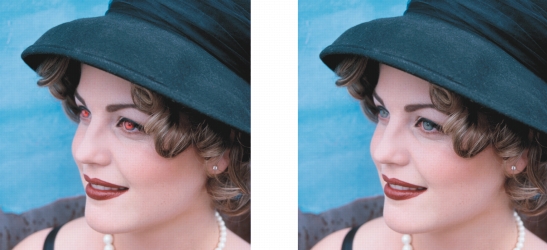
Можно устранить эффект «красных глаз» на фотографиях. Причиной эффекта «красных глаз» является отражение света вспышки от сетчатой оболочки глаза.
Можно устранить эффект «красных глаз» на фотографиях.
| Устранение эффекта «красных глаз» |  |
1. |
В наборе инструментов выберите инструмент Устранение эффекта
«красных глаз»  . .
|
2. |
Введите значение в поле Размер, чтобы размер кисти соответствовал
размеру глаза.
|
3. |
Щелкните глаз для удаления красных пикселей.
|
|
Дополнительные возможности
|
|
|---|---|
|
Изменение уровня допуска
|
Выберите значение в поле Допуск на панели свойств.
|
|
Изменение формы кисти
|
Выберите форму кисти в меню выбора Форма кончика на панели свойств.
|
 |
Значение Допуска по умолчанию позволяет устранить эффект
«красных глаз» на большинстве фотографий. Однако если трудно
выделить область глаза и кожа на лице объекта имеет красный
оттенок, возможно, потребуется уменьшить значение Допуска,
чтобы отделить красный цвет глаз от красного цвета кожи.
|
Инструмент Устранение эффекта «красных глаз» можно
использовать в изображениях с цветовыми режимами На основе
палитры, Lab, RGB и CMYK.
|
 |
Можно быстро изменить масштаб области глаз, выбрав инструмент
Масштаб  в наборе инструментов и перетащив курсор в окне
изображения, чтобы заключить область глаза в прямоугольник
масштабирования. в наборе инструментов и перетащив курсор в окне
изображения, чтобы заключить область глаза в прямоугольник
масштабирования.
|
Можно выполнить интерактивную настройку размера кисти,
удерживая нажатой клавишу Shift при перетаскивании курсора в
окне изображения.
|

|
Copyright 2012 Corel Corporation. Все права защищены.