
Быстрые ссылки на процедуры, описанные на этой странице:
• |
• |
• |
• |
• |
• |
Сетка — это ряд непечатаемых пересекающихся линий, которые накладываются на изображение для точного выравнивания и расположения объектов. Сетку можно всегда отобразить или скрыть.
Можно включить автоматическое выравнивание объектов и редактируемых областей по линиям сетки. Можно настроить вид сетки, изменив ее отображение и интервалы. Отображение сетки позволяет заменить линии сетки на точки или изменить цвет сетки. Интервалы позволяют настраивать расстояние между линиями сетки. Параметры интервалов зависят от единицы измерения линейки. Например, если в качестве единиц измерения линейки заданы дюймы, параметры интервалов основаны на дюймах.
Если в качестве единицы измерения линейки задан пиксель, доступны дополнительные параметры настройки представления сетки. Для сетки пикселей можно указать цвет и непрозрачность.
Для более точного редактирования пикселей при максимальном увеличении можно отобразить сетку на каждом пикселе.
| Отображение или скрытие сетки | |
• |
Выберите пункт Вид  Сетка. Сетка.
|
Галочка рядом с командой меню указывает на то, что сетка отображается. |
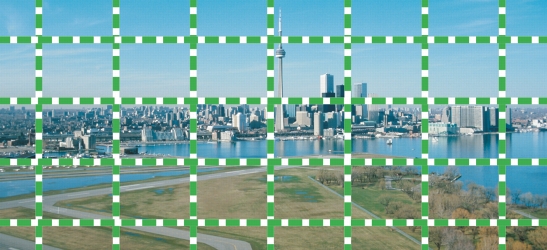
Сетка отображается.
| Привязка объектов и редактируемых областей к сетке | |
• |
Выберите Вид Привязать к Сетка.
|
| Настройка интервалов между линиями сетки | |
1. |
Выберите Вид Настройка Сетка и линейка.
|
2. |
В области Настраиваемая сетка введите значение в поле По
горизонтали.
|
Если необходимо изменить интервалы между линиями сетки или число линий, отображаемых на единицу измерения, выберите параметр в списке. Параметры зависят от единицы измерения линейки. |
3. |
Введите значение в поле По вертикали.
|
| Изменение цвета и стиля сетки | |
1. |
Выберите Инструменты Параметры.
|
2. |
В списке категорий Рабочее пространство выберите пункт Монитор.
|
3. |
Откройте меню выбора Цвет сетки и выберите цвет.
|
4. |
Нажмите одну из следующих кнопок Стиль сетки.
|
• |
Сплошная линия 
|
• |
Пунктирная линия 
|
• |
Точки 
|
 |
Можно также создать специальный цвет сетки, нажав кнопку Другой
в меню выбора Цвет сетки.
|
| Изменение цвета и стиля сетки пикселей | |
1. |
Выберите Вид Настройка Сетка и линейка.
|
2. |
В области «Сетка пикселей» откройте меню выбора Цвет и выберите
цвет.
|
3. |
Переместите регулятор Непрозрачность вправо для увеличения
непрозрачности сетки.
|
| Отображение сетки пикселей при максимальном увеличении | |
1. |
Выберите Вид Настройка Сетка и линейка.
|
2. |
В области «Сетка пикселей» установите флажок Показать сетку
пикселей с масштабом 800 % и выше.
|

|
Copyright 2012 Corel Corporation. Все права защищены.