
Быстрые ссылки на процедуры, описанные на этой странице:
• |
• |
• |
• |
Линейки на экране обеспечивают визуальный ориентир для точного изменения размеров и положения изображений, объектов и редактируемых областей. Линейки можно всегда отобразить или скрыть. При перемещении указателя в окне изображения на линейках с помощью меток указывается его положение. Можно настроить положение нулевой метки на линейках и задать единицу измерения для текущего документа.
Линейки можно перемещать в любое место в окне изображения, однако по умолчанию они отображаются вдоль верхней и левой границ окна изображения. Калибровка линеек позволяет согласовать расстояния на экране с реальными расстояниями.
| Отображение или скрытие линеек | |
• |
Выберите Вид  Линейки. Линейки.
|
Галочка рядом с командой меню указывает на то, что линейки отображаются. |
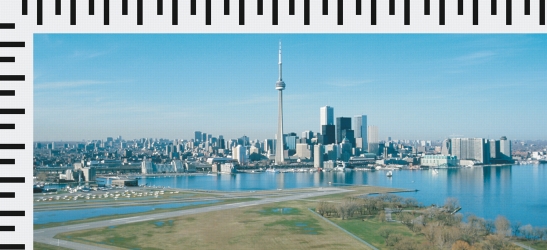
Линейки отображаются.
| Настройка линеек | |
1. |
Выберите Инструменты Параметры.
|
2. |
В списке категорий Документ выберите Линейка.
|
3. |
В области Единицы измерения выберите единицу измерения в
следующих списках.
|
• |
По горизонтали
|
• |
По вертикали
|
Если необходимо использовать одну единицу измерения для горизонтальной и вертикальной линеек, установите флажок Одинаковые единицы для обеих линеек. |
4. |
В области Начало координат введите значения в следующих полях.
|
• |
По горизонтали
|
• |
По вертикали
|
Значение начала координат означает расстояние, в указанных единицах измерения, между нулевой меткой и началом координат линейки. Например, при значении начала координат 4 для горизонтальной линейки нулевая метка перемещается на четыре единицы от начала координат на то место, с которого начинается линейка. |
5. |
Введите значение в поле Деления через.
|
Если необходимо, чтобы на линейках отображались дробные числа, установите флажок Дробная часть. |
| Перемещение линейки | |
• |
Удерживая нажатой клавишу Shift, перетащите линейку в новое
положение.
|
| Калибровка линеек | |
1. |
Выберите Инструменты Параметры.
|
2. |
В списке категорий Документ выберите Линейка.
|
3. |
Нажмите кнопку Калибровка линеек.
|
4. |
Расположите прозрачную пластмассовую линейку рядом с
горизонтальной и вертикальной линейками на экране.
|
5. |
Введите значения в следующих полях, чтобы один дюйм на каждой
линейке соответствовал одному дюйму на пластмассовой линейке.
|
• |
По горизонтали
|
• |
По вертикали
|

|
Copyright 2012 Corel Corporation. Все права защищены.