Быстрые ссылки на процедуры, описанные на этой странице:
• |
• |
• |
• |
• |
• |
Вместо кисти для рисования можно использовать небольшие цветные растровые изображения. Например, можно улучшить изображение ландшафта, если путем распыления нанести на небо облака или на землю листву.
В Corel PHOTO-PAINT имеется множество изображений, используемых для создания списков аэрозолей. Можно загрузить заготовку списка аэрозолей, отредактировать эту заготовку или создать список аэрозолей, сохранив изображения в списке изображений. Можно в любое время редактировать исходные изображения.
Кроме того, CorelDRAW Graphics Suite X6 предоставляет набор списков изображений, доступных для использования. Для получения сведений об использовании списков изображений см. раздел Доступ к содержимому.
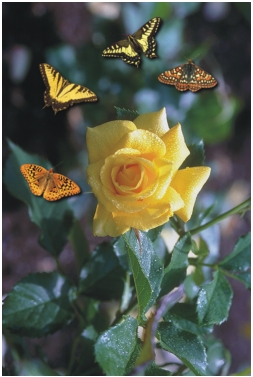
В этом примере бабочки были добавлены на фотографию розы с помощью инструмента «Распылитель».
| Применение аэрозолей в изображениях |  |
1. |
В наборе инструментов выберите инструмент Распылитель  . .
|
2. |
Выберите список заготовок изображений в списке Тип кисти на панели
свойств.
|
3. |
Введите значение в поле Размер на панели свойств.
|
4. |
Перетащите курсор в окне изображения.
|
 |
Чтобы отобразить минимальные и максимальные числовые значения
в полях на панели свойств, щелкните правой кнопкой мыши в поле
для открытия диалогового окна Параметры.
|
| Загрузка списка изображений | |
1. |
В наборе инструментов выберите инструмент Распылитель .
|
2. |
На панели свойств нажмите кнопку Обзор  . .
|
3. |
Выберите папку, в которой хранится список изображений.
|
4. |
Щелкните имя файла.
|
Если требуется просмотреть эскиз списка изображений, установите флажок Просмотр. |
5. |
Нажмите кнопку Импорт.
|
| Создание списка аэрозолей | |
1. |
В наборе инструментов выберите инструмент Распылитель .
|
2. |
Выберите список заготовок изображений в списке Тип кисти на панели
свойств.
|
3. |
Нажмите кнопку Создать список аэрозолей  на панели свойств. на панели свойств.
|
4. |
В диалоговом окне Создание списка аэрозолей задайте содержимое
списка аэрозолей.
|
| Создание списка изображений на основе объекта | |
1. |
С помощью инструмента Указатель  выберите объекты, которые
требуется использовать в качестве исходных изображений. выберите объекты, которые
требуется использовать в качестве исходных изображений.
|
2. |
В наборе инструментов выберите инструмент Распылитель .
|
3. |
В окне Настройки кисти нажмите кнопку выпадающего меню  и
выберите Сохранить объекты как список изображений. и
выберите Сохранить объекты как список изображений.
|
Если окно Настройки кисти закрыто, выберите пункт Окно  Окна настройки Настройки кисти. Окна настройки Настройки кисти. |
4. |
Выберите папку, в которой требуется сохранить список изображений.
|
5. |
Введите имя файла в поле Имя файла.
|
| Создание списка изображений на основе изображения | |
1. |
В наборе инструментов выберите инструмент Распылитель .
|
2. |
В окне Настройки кисти нажмите кнопку выпадающего меню и
выберите Сохранить документ как список изображений.
|
Если окно Настройки кисти закрыто, выберите пункт Окно Окна настройки Настройки кисти. |
3. |
Введите значения в любое из следующих полей.
|
• |
Изображений в строке: задание числа плиток по горизонтали в списке
изображений.
|
• |
Изображений в столбце: задание числа плиток по вертикали в списке
изображений.
|
• |
Количество изображений: задание числа изображений, которое
требуется включить в список.
|
4. |
Нажмите кнопку ОК.
|
5. |
Выберите папку, в которой требуется сохранить список изображений.
|
6. |
Введите имя файла в поле Имя файла.
|
| Редактирование исходного изображения | |
1. |
В наборе инструментов выберите инструмент Распылитель .
|
2. |
В окне Настройки кисти щелкните кнопку выпадающего меню и
выберите Редактировать текущий список изображений.
|
Если окно Настройки кисти закрыто, выберите пункт Окно Окна настройки Настройки кисти. |
3. |
Отредактируйте исходное изображение.
|
Если требуется изменить последний вариант списка изображений, выберите Файл Сохранить как и нажмите кнопку Сохранить в диалоговом окне Сохранение изображения на диск. |
|
Чтобы изменения вступили в силу, после редактирования списка
изображений его потребуется перезагрузить в инструменте
Распылитель.
|

|
Copyright 2012 Corel Corporation. Все права защищены.
 на панели свойств.