Быстрые ссылки на процедуры, описанные на этой странице:
• |
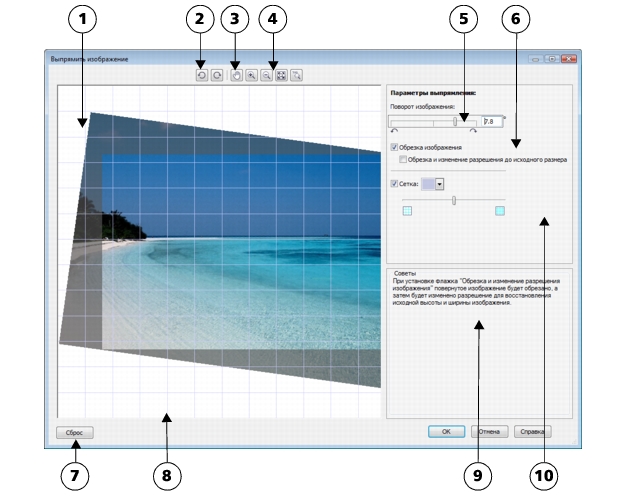
В диалоговом окне Выпрямить изображение можно быстро выполнить выпрямление растровых изображений. Эта функция удобна при выпрямлении фотографий, снятых или сканированных под углом.
Диалоговое окно Выпрямить изображение
В диалоговом окне Выпрямить изображение изображение можно поворачивать путем перемещения регулятора, путем ввода значения для угла поворота или с помощью клавиш со стрелками. Доступное значение, которое можно задать для угла поворота, составляет от -15° до 15°.
В окне предварительного просмотра отображаются результаты применяемых настроек. Если требуется изменить ориентацию изображения до его выпрямления, можно начать с поворота изображения на 90° по часовой или против часовой стрелки.
Сетка, отображаемая в окне предварительного просмотра, помогает при выпрямлении изображения. Для выполнения более точной настройки можно изменять размер ячеек сетки. Чтобы увеличить контрастность сетки по сравнению с цветами изображения, цвет сетки можно изменить. Сетку можно также скрыть, если требуется просмотреть полученный результат без нее. Кроме того, в окне предварительного просмотра можно изменять масштаб и выполнять панорамирование изображения, что помогает при оценке полученных результатов.
По умолчанию обрезка выпрямленного изображения выполняется по области обрезки, которая отображается в окне предварительного просмотра. Получившееся изображение имеет меньший размер, но при этом сохраняет пропорции исходного изображения. Ширину и высоту исходного изображения можно сохранить, выполнив его обрезку и изменив разрешение.
Можно также создать изображение под углом, отключив параметр обрезки, а затем с помощью инструмента «Обрезка» обрезав изображение в окне рисования. Если параметр обрезки отключен, выпрямленное изображение отображается на цветном фоне.
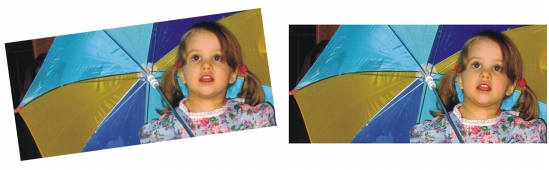
Исходное изображение (слева); выпрямленное и обрезанное изображение (справа)
| Выпрямление изображения |  |
1. |
Выберите Настройка  Выпрямить изображение. Выпрямить изображение.
|
2. |
Переместите регулятор поворота изображения или введите значение от
15 до -15 в поле Поворот изображения.
|
3. |
При необходимости переместите регулятор Сетка, чтобы настроить
размер ячеек сетки.
|
4. |
Чтобы обрезать и выпрямить изображение, установите флажок Обрезка
изображения.
|
Обрезка изображения выполняется в целях сохранения пропорций исходного изображения, и размер получившегося изображения меньше, чем размер исходного изображения. |
Если требуется сохранить ширину и высоту исходного изображения, установите флажок Обрезка и изменение разрешения до исходного размера. Разрешение полученного изображения будет изменено. |
 |
Несмотря на то что в окне предварительного просмотра диалогового
окна Выпрямить изображение двухцветное изображение
отображается в оттенках серого, получившееся в итоге изображение
будет двухцветным.
|

|
Copyright 2012 Corel Corporation. Все права защищены.
 , перетаскивайте изображение, пока оно не будет выровнено по линиям сетки.
 или Поворот по часовой стрелке
  .
.

 и щелкните в окне предварительного просмотра.

