Быстрые ссылки на процедуры, описанные на этой странице:
• |
• |
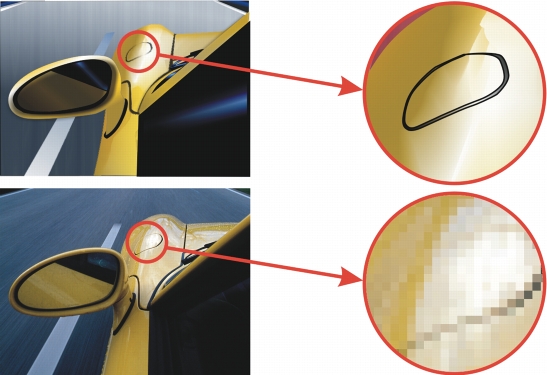
В программе Corel PHOTO-PAINT вы работаете с растровыми изображениями. Растровые изображения состоят из крошечных квадратиков, называемых пикселями, каждый из которых имеет собственное положение в изображении и номер цвета. Данные о местоположении и цвете хранятся в виде битов.
Векторные изображения создаются из линий, кривых, объектов и заливок, которые рассчитываются математически. Так как в Corel PHOTO-PAINT невозможно работать с векторной графикой, то ее можно преобразовать в растровые изображения при открытии или импорте. Этот процесс преобразования называется растеризацией. Кроме того, векторную графику можно скопировать из CorelDRAW и вставить в Corel PHOTO-PAINT.
Векторная графика обычно имеет меньший размер файла, чем растровые изображения, и это следует учитывать при преобразовании векторной графики в растровые изображения.
На верхнем рисунке представлена векторная графика, состоящая из линий, объектов и заливок. На нижнем — растровое изображение, состоящее из пикселей.
| Открытие векторной графики |  |
1. |
Выберите пункт Файл  Открыть. Открыть.
|
2. |
Выберите папку, в которой хранится файл.
|
3. |
В списке Тип файла выберите формат векторного файла для импорта.
|
4. |
Щелкните имя файла.
|
5. |
Нажмите кнопку Открыть.
|
6. |
В диалоговом окне Преобразование в растровое изображение
настройте требуемые параметры.
|
 |
Можно скопировать векторную графику в CorelDRAW и вставить ее
в Corel PHOTO-PAINT, выбрав Файл Создать из буфера обмена.
|
| Импорт векторной графики | |
1. |
Выберите Файл Импорт.
|
2. |
Выберите папку, в которой хранится файл.
|
3. |
В списке Тип файла выберите формат векторного файла для импорта.
|
4. |
Щелкните имя файла.
|
5. |
Нажмите кнопку Открыть.
|
6. |
Щелкните окно изображения.
|
7. |
В диалоговом окне Преобразование в растровое изображение
настройте требуемые параметры.
|
|
Можно скопировать векторную графику в CorelDRAW и вставить ее
в Corel PHOTO-PAINT, выбрав Файл Создать из буфера обмена.
|

|
Copyright 2012 Corel Corporation. Все права защищены.