Zusammenfassung – Wählen Sie die gewünschten Zusammenfassungseinstellungen und nehmen Sie bei Bedarf benutzerdefinierte Bearbeitungen vor.
•
HDR-Anpassungen – Nach der Zusammenfassung der Fotos können Sie diese anpassen und die Ergebnisse in einer bearbeitbaren HDR-Datei speichern, bevor Sie die Zusammenfassung endgültig festlegen und fein abstimmen.
•
Feineinstellung – Verfeinern Sie das Bild mit Optionen zur Reduzierung des Bildrauschens und zum Scharfzeichnen sowie mit anderen vertrauten Werkzeugen im Arbeitsbereich Anpassen. Wenn Sie fertig sind, können Sie die Datei in einem Standarddateiformat speichern und die Belichtungskombination schließen.
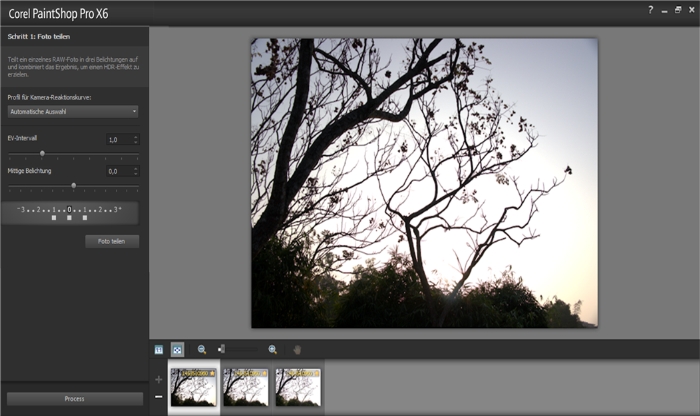
Profil für Kamera-Reaktionskurve – Damit wenden Sie auf das Bild eine Kurvenanpassung an, die auf den bekannten Merkmalen des Kamerasensors beruht.
•
Ausrichtung – Wählen Sie zwischen Funktionsbasiert (erkennt die Motive auf den Fotos) oder Kantenbasiert (erkennt die Kanten in den Fotos).
•
Benutzerdefinierte Bearbeitung – Wählen Sie in jedem Foto die Bereiche aus, die Sie beibehalten (Einstreichen) oder entfernen (Ausstreichen) möchten. Häufig werden benutzerdefinierte Bearbeitungen angewendet, um "Geisterbilder" zu entfernen. Dabei handelt es sich um einen auch als "Ghosting" bezeichneten halbtransparenten Effekt, der beim Zusammenfassen von Fotos entsteht, deren Motive sich bei der Aufnahme bewegt haben.
Alle Anpassungsoptionen im Fenster HDR-Anpassungen werden auf eine 32-Bit-HDR-Datei angewendet. Sie können die HDR-Datei mit sämtlichen Einstellungen speichern, damit Sie sie später erneut öffnen und ändern können. Wenn Sie mit Schritt 2 fertig sind und zum letzten Schritt, Schritt 3, wechseln, wird das Bild von der Anwendung für die Ausgabe vorbereitet, indem es als 16-Bit-Bild gespeichert wird.
Klicken Sie auf Einstreichen und ziehen Sie im Vorschaubereich den Mauszeiger über den Bereich, den Sie beibehalten möchten. Dabei müssen Sie nicht exakt vorgehen.
•
Klicken Sie auf Ausstreichen und ziehen Sie im Vorschaubereich den Mauszeiger über den Bereich, den Sie entfernen möchten.
•
Klicken Sie auf Automatischer Pinsel, wenn die betreffenden Bereiche von der Anwendung automatisch erkannt und Geisterbilder entfernt werden sollen. Der automatische Pinsel eignet sich gut zum Entfernen von Geisterbildern entlang der Motivkanten, wenn das Fotos ohne Stativ aufgenommen wurde. Für größere Objekte wie Autos und Personen wird er nicht empfohlen.
Aktivieren Sie das Kontrollkästchen Weißabgleich und klicken Sie auf Automatisch oder auf das Pipettenwerkzeug. Klicken Sie dann auf das Bild, um den Weißpunkt festzulegen. Ziehen Sie den Regler Temperatur, um im Bild wärmere oder kühlere Farben zu erzielen, und ziehen Sie den Regler Tönung, um die farbliche Feinabstimmung vorzunehmen.
•
Ziehen Sie die Regler Kontrast, Lichter, Mitteltöne und Schatten, um den Ton und Kontrast insgesamt anzupassen.
Wählen Sie in der Dropdown-Liste Detail die Option Natürliches Detail oder Kreatives Detail und ziehen Sie die entsprechenden Regler, um die Menge an lokalen Details einzustellen.
Klicken Sie auf Voreinstellung speichern und geben Sie im Dialogfeld Voreinstellung speichern einen Namen ein. Dem Voreinstellungsbereich wird eine Miniaturansicht hinzugefügt.
Klicken Sie auf die Schaltfläche Voreingestellte Optionen und klicken Sie auf Zurücksetzen. Klicken Sie in diesem Dialogfeld auf Ja. Alle benutzerdefinierten Voreinstellungen werden gelöscht.
Klicken Sie auf Bearbeiten, um die Datei im Arbeitsbereich Bearbeiten zu öffnen, wenn Sie das Foto weiterhin bearbeiten möchten. Das Fenster Belichtungen kombinieren bleibt geöffnet.
•
Klicken Sie zum Speichern der Datei auf Speichern und schließen, schließen Sie das Fenster Belichtungen kombinieren und kehren Sie zum zuletzt verwendeten Arbeitsbereich zurück.
 Video ansehen: HDR-Belichtungskombination (PaintShop Pro X4, X5, X6)
 HDR
HDR  oder Fotos entfernen
  klicken.
 . Klicken Sie dann auf das Bild, um den Weißpunkt festzulegen. Ziehen Sie den Regler Temperatur, um im Bild wärmere oder kühlere Farben zu erzielen, und ziehen Sie den Regler Tönung, um die farbliche Feinabstimmung vorzunehmen.
 und geben Sie im Dialogfeld Voreinstellung speichern einen Namen ein. Dem Voreinstellungsbereich wird eine Miniaturansicht hinzugefügt.
 , klicken Sie auf Laden und navigieren Sie zur Datei.
 auf der Leiste Voreinstellungen.

 klicken und das Rechteck so verschieben, dass Sie einen Vorschaubereich auswählen.