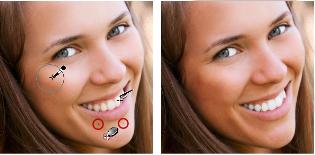
| • | eliminar imperfecciones: usando el modo Corrección de imperfecciones de la herramienta Maquillaje. |
| • | blanquear dientes: mediante el modo Cepillo de dientes de la herramienta Maquillaje. |
| • | corregir ojos enrojecidos: usando el modo Colirio de la herramienta Maquillaje. |
| • | broncear: mediante el modo Bronceador de la herramienta Maquillaje. |
| • | adelgazar objetos o personas: usando el modo Adelgazar de la herramienta Maquillaje. |
| • | eliminar arrugas: mediante la herramienta Eliminar arañazos. |
| • | suavizar rápidamente el tono de la piel: mediante la función de Suavizado de piel y el menú Ajustar. |
Puede quitar imperfecciones de la piel, blanquear dientes y aplicar un bronceado.
 Vea un vìdeo: Maquillajes (PaintShop Pro X5, X6)
| Para quitar imperfecciones faciales |

|
| 1 | En la barra de herramientas Herramientas, seleccione Maquillaje  . . |
| 2 | En la paleta de opciones de herramienta, seleccione Corrección de imperfecciones  . . |
| El puntero del cursor cambia a cìrculos concéntricos. |
| 3 | En la paleta Opciones de herramienta, ajuste el control Tamaño al valor más bajo que permita al cìrculo interior rodear la imperfección. |
| El cìrculo exterior se utiliza como material para cubrir la imperfección. |
| 4 | En la paleta Opciones de herramienta, ajuste el valor Fuerza. |
| Los valores oscilan entre 1 y 100. Los valores altos aplican más material origen (rodeado por el cìrculo exterior) al área de imperfecciones (rodeada por el cìrculo interior). |
| 5 | Haga clic directamente sobre la imperfección. |
Si es necesario, puede aplicar zoom para acercar la foto y utilizar la herramienta Maquillaje con más facilidad.
| Para blanquear dientes |
|
| 1 | En la barra de herramientas Herramientas, seleccione Maquillaje . |
| 2 | En la paleta de opciones de herramienta, seleccione Cepillo de dientes  . . |
| 3 | En la paleta Opciones de herramienta, ajuste el valor Fuerza como prefiera. |
| Los valores altos producen un blanqueado más intenso pero puede producir un efecto menos natural. |
| 4 | Haga clic directamente sobre los dientes. |
| Si los dientes están separados o parcialmente oscurecidos, puede que tenga que aplicar esta herramienta a cada diente por separado. |
El modo Cepillo de dientes y la herramienta Maquillaje sólo funcionan con fotos en color.
| Para aplicar colirio blanqueante |
|
| 1 | En la barra de herramientas Herramientas, seleccione Maquillaje . |
| 2 | En la paleta de opciones de herramienta, seleccione Colirio  . . |
| 3 | Escriba o establezca un valor en el control Fuerza. |
| Los valores altos blanquean más la porción de blanco de los ojos pero puede que se extienda fuera del área afectada del ojo. |
| 4 | Use la herramienta Zoom si es necesario y, con cuidado, haga clic sobre la porción enrojecida del ojo. |
| Para aplicar bronceado |
|
| 1 | En la barra de herramientas Herramientas, seleccione Maquillaje . |
| 2 | En la paleta de opciones de herramienta, seleccione Bronceador  . . |
| 3 | Seleccione o escriba un valor en el cuadro de control Tamaño. |
| 4 | Escriba o establezca un valor en el control Fuerza. |
| Los valores más altos producen un bronceado más oscuro. |
| 5 | Arrastre cuidadosamente con la herramienta sobre la piel que desea broncear. |
| Para aplicar un efecto de adelgazamiento |
|
| 1 | En la barra de herramientas Herramientas, seleccione Maquillaje . |
| 2 | En la paleta de opciones de herramienta, seleccione Adelgazar  . . |
| 3 | Escriba o establezca un valor en el control Fuerza. |
| Los valores más altos comprimen más pìxeles en el eje horizontal. |
| 4 | Haga clic en el centro del objeto o persona de la foto. |
| Los pìxeles se comprimen en cada lado del punto donde hizo clic. Puede seguir haciendo clic para mejorar el efecto. |
| Para quitar arrugas faciales |
|
| 1 | En la barra de herramientas Herramientas, seleccione Eliminar arañazos  . . |
| 2 | En la paleta de opciones de herramienta, seleccione el cuadro de selección de borde cuadrado  o de biselado o de biselado  . . |
| 3 | Escriba o establezca un valor en el cuadro de control Ancho para que la arruga encaje dentro de la parte interior del recuadro de selección que arrastre. |
| 4 | Coloque el cursor justo fuera de la arruga, y arrastre cuidadosamente sobre la misma para que esté rodeada por el rectángulo interior. |
| La textura de piel circundante cubre la arruga. |
Si necesita empezar de nuevo, puede deshacer la corrección, ajustar el control de anchura y volver a dibujar.
En el caso de lìneas de arruga que no son rectas, corrija la arruga por partes.
| Para suavizar el tono de la piel |
|
| 1 | Elija Ajustar  Suavizado de piel. Suavizado de piel. |
| 2 | En el cuadro de diálogo Suavizado de piel, ajuste el deslizador Cantidad. |
| Si mueve el deslizador hacia la derecha se aplica más suavizado y si lo mueve hacia la izquierda se aplica menos suavizado. |
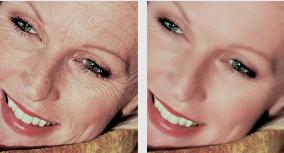
La función Suavizado de piel detecta y suaviza automáticamente tonos de la piel sin afectar negativamente a los ojos o los labios. No obstante, si hay otras áreas de la foto que tienen un color similar al tono de la piel, puede usar una selección para aislar el área que desea suavizar. Si desea obtener más información sobre las selecciones, consulte Creación de selecciones.


