 Vea un vìdeo: Personas (PaintShop Pro X5, X6)
| • | Reconocimiento de caras: Analiza caracterìsticas faciales y utiliza fotos de referencia para crear una lista de posibles coincidencias. Las personas con caracterìsticas similares se clasifican en grupos, lo que facilita la búsqueda de sus fotos y la identificación de personas. Puede mover fotos entre grupos hasta que todas las fotos de la misma persona estén en el mismo y, a continuación, escribir un nombre para dicho grupo a fin de etiquetar automáticamente todas las fotos de este con el nombre de esa persona. |
| • | Etiquetado manual: Permite etiquetar a personas manualmente en sus fotos. Puede añadir varias etiquetas a la misma foto o etiquetar objetos y otras áreas de la foto con nombres de personas para asegurarse de que estas reciban una notificación cuando se cargue la foto. |
Importación de su lista de amigos de sitios de compartición
Vea un vìdeo: Personas (PaintShop Pro X5, X6)
| Para clasificar fotos por personas |

|
Espacio de trabajo de administración
| 1 | En la paleta Navegación, haga clic en la ficha Colecciones. |
| 2 | Navegue hasta la carpeta que contiene las imágenes que desee clasificar. |
| 3 | En la paleta Organizador, haga clic en el botón Encontrar personas  de la barra de herramientas Organizador y seleccione una de las siguientes opciones: de la barra de herramientas Organizador y seleccione una de las siguientes opciones: |
| • | Explorar fotos seleccionadas |
| • | Explorar carpeta actual |
| • | Explorar subcarpetas |
| Si no se selecciona ninguna foto, el reconocimiento de caras se aplicará a toda la carpeta. |
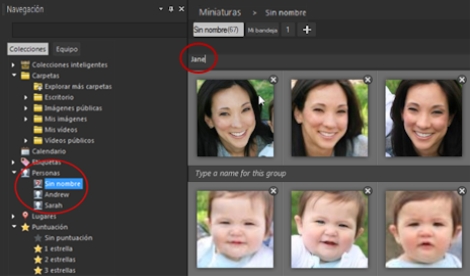
| Después de ejecutar la función de reconocimiento de caras, las fotos de clasifican en grupos de personas y se colocan en una carpeta denominada "Sin nombre". |
| 4 | Si el espacio de trabajo de administración no está en el modo de miniatura, haga clic en el botón Modo de miniatura  situado en la esquina superior derecha de dicho espacio de trabajo, para ver los grupos. situado en la esquina superior derecha de dicho espacio de trabajo, para ver los grupos. |
| 5 | Haga clic en la barra de tìtulo de un grupo y escriba un nombre para este. |
| Todas las fotos del grupo se etiquetarán con el nombre. |
|
En la paleta Navegación, haga clic con el botón derecho del ratón en el nombre de la carpeta y seleccione Eliminar grupo. El nombre del grupo y las etiquetas de las fotos se eliminarán, y las fotos volverán a la carpeta Sin nombre.
|
|
|
Haga clic con el botón derecho del ratón en la foto, seleccione Mover persona y elija un nombre de la lista. También puede arrastrar una foto hasta otra carpeta de la paleta Navegación.
|
|
|
Haga clic con el botón derecho del ratón en la foto, seleccione Mover a nueva persona y escriba un nombre para el nuevo grupo. La foto se eliminará del grupo en el que estaba y se colocará en el nuevo grupo.
|
|
|
Haga clic con el botón derecho del ratón en una foto y seleccione Eliminar persona del grupo. También puede arrastrar una foto de un grupo con nombre a la carpeta Sin nombre de la paleta Navegación.
|
|
|
Haga clic con el botón derecho del ratón en la foto y haga clic en Ignorar persona. En el grupo Sin nombre, también puede hacer clic en el botón Eliminar de la esquina superior derecha de la foto.
|
|
|
Seleccione la carpeta Sin nombre de la paleta Navegación y haga clic en Ignorado. Seleccione la foto y haga clic en Eliminar.
|
|
|
Haga clic en el icono del sitio de compartición del área Enlazar etiquetas y seleccione un nombre de la lista. Nota: La lista de amigos del sitio debe importarse en primer lugar (consulte Para importar una lista de amigos de un sitio de compartición).
|
| Para importar una lista de amigos de un sitio de compartición |
|
Espacio de trabajo de administración
| 1 | En la paleta Navegación, haga clic en la ficha Colecciones y, a continuación, en un nombre de la lista Personas. |
| 2 | En el área Enlazar etiquetas, haga clic en el icono que corresponde al sitio de compartición desde el que desee importar la lista de amigos. |
| Si en ese momento no ha iniciado sesión en el sitio de compartición, se le solicitará que lo haga y que permita el acceso de Corel PaintShop Pro al sitio. |
| Para etiquetar a las personas manualmente |
|
Espacio de trabajo de administración
| 1 | En el modo de vista previa, seleccione la foto que desee etiquetar. |
| 2 | En la ficha Personas de la paleta Info, haga clic en Etiquetar persona. |
| Aparecerá un marco cuadrado en el centro de la foto de la ventana de vista previa. |
| 3 | Haga clic en el cuadro ¿Quién es esta persona? |
| Aparece un selector de nombre, que muestra una lista local de nombres, asì como los contactos de los sitios de compartición que ha importado. |
| 4 | Realice uno de los pasos siguientes: |
| • | Escriba un nombre en el cuadro y haga clic en Añadir nueva persona. |
| • | Seleccione un nombre de la lista local de nombres. |
| • | Haga clic en una ficha de sitio de compartición y seleccione un nombre de la lista. |
|
Señale el marco y haga clic en el botón Eliminar
 situado en la esquina superior derecha del marco. Si la etiqueta forma parte de un grupo de caras, la foto se quitará del grupo. situado en la esquina superior derecha del marco. Si la etiqueta forma parte de un grupo de caras, la foto se quitará del grupo. |
|
|
En el selector de nombres, haga clic en un nombre de la lista local y, a continuación, haga clic en el nombre correspondiente de una o varias listas de sitios de compartición. Haga clic en Guardar para etiquetar la foto y vincular las etiquetas de nombre de los sitios de compartición y locales.
|
|
|
En el selector de nombres, haga clic en Actualizar contactos.
|

 y Ver imagen a tamaño completo
  de la ficha del grupo en cuestión.
 situado junto al nombre, y elija un nuevo nombre del selector.