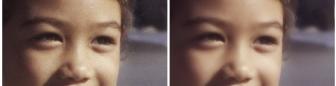
Comando Eliminación de ruido digital
Este filtro puede ser la solución ideal en las siguientes situaciones:
| • | Para fotografìas tomadas con una configuración normal, esta función se debe usar sólo en áreas clave que necesitan corrección, por ejemplo en elementos de ruido alrededor del área del objeto. |
| Para quitar rápidamente el ruido digital |

|
| • | Elija Ajustar  Eliminación de ruido en un paso. Eliminación de ruido en un paso. |
| Después de una breve pausa, el ruido se elimina automáticamente. |
| Para usar opciones avanzadas de eliminación de ruido digital |
|
| 1 | Elija Ajustar Eliminación de ruido digital. |
| Aparece el cuadro de diálogo Eliminación de ruido digital. |
| 2 | En la ficha Eliminar ruido, active la casilla de verificación Enlazar tamaño de detalles para ajustar proporcionalmente entre sì los ajustes Pequeño, Mediano y Grande. |
| 3 | Escriba o establezca valores en los controles Pequeño, Mediano y Grande. |
| Estos controles definen la intensidad de la corrección que se aplica a patrones de ruido pequeños, medianos y grandes. |
| 4 | Escriba o establezca un valor en el control Mezcla de corrección para determinar el grado en que la imagen corregida se mezclará con la original. |
| Los valores de fusión oscilan entre el 0,0 (sin reducción de ruido) y el 100% (procesamiento completo de toda la imagen). El valor predeterminado es 70. |
| 5 | Escriba o establezca un valor en el control Enfoque para determinar el grado de enfoque, si lo hubiera, que se va a aplicar a la imagen después de reducir el ruido. |
| El valor predeterminado es 0. |
| 6 | Haga clic en Aceptar. |
|
Desactive la casilla de verificación Enlazar tamaño de detalles y escriba o establezca valores en los controles Pequeño, Mediano y Grande.
|
|
Puede tener un máximo de 10 regiones de muestreo.
El comando Eliminación de ruido digital no está diseñado para eliminar tramas de muaré. Si desea obtener información sobre la eliminación de tramas de muaré, consulte Para quitar tramas de muaré.
Para guardar la configuración como un ajuste predefinido especìfico de una imagen y una cámara, active la casilla de verificación Ajuste de cámara y haga clic en el botón Guardar ajuste predefinido  . Si la casilla de verificación Ajuste de cámara está activada, la lista desplegable Cargar Ajustes solo muestra los ajustes predefinidos de la cámara guardados anteriormente, no los estándares. Para guardar la configuración como ajustes predefinidos estándares, desactive la casilla de verificación Ajuste de cámara y haga clic en el botón Guardar ajuste predefinido.
Para obtener resultados óptimos al trabajar con imágenes JPEG, seleccione Ajustar Añadir o quitar ruido Eliminación de distorsiones JPEG antes de utilizar el comando Ajustar Eliminación de ruido digital.
| Para proteger áreas de la imagen de las correcciones de ruido |
|
| 1 | Elija Ajustar Eliminación de ruido digital. |
| Aparece el cuadro de diálogo Eliminación de ruido digital. |
| 2 | Haga clic en la ficha Proteger imagen. |
| 3 | En la ventana Antes del cuadro de diálogo, utilice las herramientas de desplazamiento y zoom para ver la región que desea proteger. |
| 4 | Mantenga presionada la tecla Ctrl y arrastre el cursor por la región que desee proteger. |
| Nota: Al mantener presionada la tecla Ctrl no se crean la cruz correspondiente en la ventana de imagen del área de fichas Eliminar ruido. |
| 5 | En el cuadro de grupo Gama de matices selecc., escriba o establezca valores en los controles Matiz e Intervalo. |
| Nota: La configuración actual refleja el área que ha muestreado. Puede ajustar manualmente el botón matiz arrastrando el anillo interior. |
| 6 | En el cuadro de grupo Proteger gama de matices seleccionada, arrastre cualquiera de las siete asas de gráfico hacia abajo para aplicar menos corrección y suavizado al segmento correspondiente de la gama de matices. |
| Por ejemplo, si arrastra el tirador de gráfico del medio hasta el fondo eliminará totalmente el medio tono de esa gama de matices. |
| Nota: Los tiradores del gráfico no se pueden arrastrar lateralmente. |
| 7 | Haga clic en Aceptar. |
Para quitar ajustes de color de una gama de colores seleccionada, haga clic en Restablecer actual. Para quitar todos los ajustes de color, haga clic en Restablecer todo.


