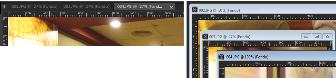
Si la imagen es mayor que la ventana de imagen, puede usar la herramienta Mano para ver diferentes partes de la imagen, o bien puede ajustar la imagen a la ventana. Puede también ver una miniatura de la imagen completa en la paleta de vista general. Si desea obtener más información, consulte Uso de paletas.
Si la imagen incluye una marca de agua incorporada, se mostrará un sìmbolo de copyright delante de su nombre. Si desea obtener más información, consulte Uso de marcas de agua digitales.
| Para activar o desactivar la opción de ventana de imagen con fichas |

|
| • | Seleccione Ventana  Documentos por fichas. Documentos por fichas. |
Para cerrar una imagen con fichas, haga clic en el botón Cerrar  .
.
| Para mover una ventana de imagen |
|
| • | Arrastre la barra de tìtulo. |
| Para cambiar el tamaño de una ventana de imagen |
|
| • | Arrastre una esquina de la ventana de imagen. |
| Para minimizar o maximizar una ventana de imagen |
|
| • | Realice una tarea de la siguiente tabla. |
|
Haga clic en el botón Minimizar
 . . |
|
|
Haga clic en el botón Maximizar
 . . |
|
|
Haga clic en el botón Restaurar
 . . |
| Para cerrar una ventana de imagen |
|
| • | Seleccione Archivo Cerrar. |
| Si ha realizado alguna modificación en la imagen, el programa preguntará si desea guardar su trabajo. |
También puede hacer clic en el botón Cerrar  de la barra de tìtulo.
Para cerrar todas las ventanas, seleccione Ventana Cerrar todo.
| Para realizar una copia de la imagen activa |
|
| • | Seleccione Ventana Duplicar. |
| Se abre la copia de la imagen activa. Puede editar la copia separada de la imagen original. |
También puede duplicar la imagen activa, para ello presione Mayús + D.
| Para abrir varias vistas de la misma imagen |
|
| • | Seleccione Ventana Nueva ventana. |
| Se abrirá una nueva ventana con otra vista de la imagen activa. Al realizar cambios en una ventana, las dos ventanas se actualizan. |
| Para organizar varias ventanas |
|
| • | Realice una tarea de la siguiente tabla. |
|
Seleccione Ventana
Cascada. |
|
|
Seleccione Ventana
Mosaico vertical. |
|
|
Seleccione Ventana
Mosaico horizontal. |
| Para ver una lista de todas las imágenes abiertas |
|
| • | Haga clic en el menú Ventana. |
| Los nombres de todas las imágenes abiertas aparecen en la parte inferior del menú Ventana. Los nombres de archivo aparecen en el orden en el que se abrieron. |
| Para ver otra área de la imagen |
|
| • | Realice una tarea de la siguiente tabla. |
|
En la barra de herramientas Herramientas, seleccione Panorámico
 y, a continuación, arrastre la imagen. Si hay alguna otra herramienta activa, mantenga presionada la barra espaciadora y, a continuación, arrastre la imagen. y, a continuación, arrastre la imagen. Si hay alguna otra herramienta activa, mantenga presionada la barra espaciadora y, a continuación, arrastre la imagen. |
|
|
Presione la tecla F9 para mostrar la paleta de vista general, haga clic en la ficha Vista previa, coloque el puntero dentro del rectángulo de panoramización y luego arrastre. También puede establecer el nivel de zoom en la ficha Vista previa de la paleta de vista general.
|
| Para ajustar la imagen a la ventana de imagen |
|
| • | Realice una tarea de la siguiente tabla. |
|
Seleccione Ventana
Ajustar a imagen. |
|
|
Seleccione Ventana
Ajustar a ventana. |
|
|
Seleccione Ventana
Ajustar a pantalla. |


