Fusion : choisissez vos paramètres de fusion et, au besoin, appliquez une modification personnalisée.
•
Réglages HDR : une fois vos photos fusionnées, réglez-les, puis enregistrez-les dans un fichier HDR modifiable avant d’y apporter les dernières améliorations.
•
Réglage fin : peaufinez votre image en utilisant les options de netteté et de réduction du bruit ainsi que les outils habituels de l’espace de travail Réglage. Une fois que vous avez terminé, enregistrez le fichier sous un format standard et fermez la fusion d’expositions.
Alignement : choisissez un alignement basé sur les fonctionnalités (reconnaît les fonctionnalités utilisées dans les photos) ou basé sur les bords (repère les bords dans les photos).
•
Modification personnalisée : choisissez les zones à conserver (Dessiner au pinceau) ou à supprimer (Effacer au pinceau) dans chaque photo. La modification personnalisée s’utilise généralement pour supprimer l’impression fantôme (un effet semi-transparent causé par la fusion de photos d’objets en mouvement).
Cliquez sur Dessiner au pinceau, puis, dans la zone d’aperçu, faites glisser le curseur au-dessus de la zone que vous souhaitez préserver. Il n’est pas nécessaire d’être précis.
•
Cliquez sur Effacer au pinceau, puis, dans la zone d’aperçu, faites glisser le curseur au-dessus de la zone que vous souhaitez effacer.
•
Cliquez sur Pinceau automatique pour que l’application détecte et supprime automatiquement l’impression fantôme. La fonction Pinceau automatique fonctionne parfaitement pour la suppression de l’impression fantôme présente sur les bords des photos prises sans trépied. Elle n’est pas recommandée pour les objets fantômes plus grands, tels que les voitures ou encore les personnes.
Cochez la case Balance des blancs, puis cliquez sur Automatique ou sur Outil Pipette, puis sur l’image afin de définir le point blanc. Faites glisser le curseur Température pour produire des couleurs plus chaudes ou plus froides sur l’image et déplacez le curseur Teinte pour peaufiner les couleurs.
•
Faites glisser les curseurs Contraste, Hautes lumières, Tons moyens et Ombres pour régler l’ensemble du ton et du contraste.
Cliquez sur le bouton Enregistrer le paramètre par défaut, puis tapez un nom dans la boîte de dialogue du même nom. Une vignette est ajoutée à la zone des paramètres par défaut.
Cliquez sur Édition pour ouvrir le fichier dans l’espace de travail Édition pour continuer à modifier la photo. La fenêtre Fusion d’expositions reste ouverte.
•
Cliquez sur Enregistrer et fermer pour enregistrer le fichier, fermer la fenêtre Fusion d’expositions et revenir à l’espace de travail précédent.
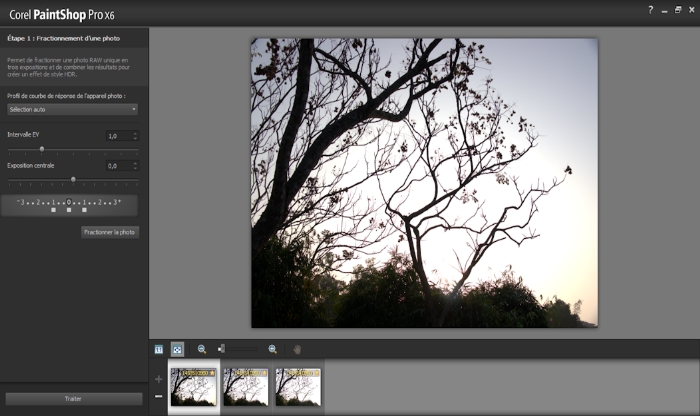
 Regardez une vidéo : Fusion d’expositions HDR (PaintShop Pro X4, X5 et X6)
 HDR
HDR  ou sur le bouton Supprimer les photos
  dans le plateau situé en bas de la fenêtre Fusion d’expositions.
 , puis sur l’image afin de définir le point blanc. Faites glisser le curseur Température pour produire des couleurs plus chaudes ou plus froides sur l’image et déplacez le curseur Teinte pour peaufiner les couleurs.
 , puis tapez un nom dans la boîte de dialogue du même nom. Une vignette est ajoutée à la zone des paramètres par défaut.
 , puis sur Charger et accédez au fichier.
 dans la barre Param. déf..

 et déplacer le rectangle pour sélectionner une zone d’aperçu.