| Per applicare le correzioni di base con Correzione fotografica in un passaggio |

|
| • | Scegliere Regola  Correzione fotografica in un passaggio. Correzione fotografica in un passaggio. |
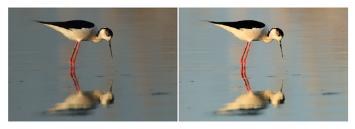
| Dopo una breve pausa, alla foto vengono applicate varie correzioni di base. |
Se le modifiche apportate alla foto non sono soddisfacenti, scegliere Modifica Annulla. Successivamente, scegliere Regola Correzione fotografica intelligente e regolare le impostazioni disponibili. In alternativa, è possibile utilizzare altri comandi del menu Regola, come Luminosità e contrasto Curve o Luminosità e contrasto Livelli.
| Per ottimizzare le correzioni di base con Correzione fotografica intelligente |
|
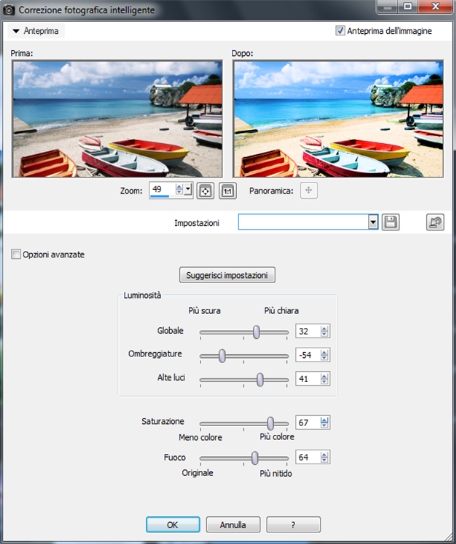
| 1 | Scegliere Regola Correzione fotografica intelligente. |
| 2 | Eseguire una o più operazioni riportate nella tabella seguente e fare clic su OK. |
|
Nella casella di gruppo Luminosità, digitare o impostare un valore nei campi Globale, Ombreggiature e Alte luci, oppure regolare i dispositivi di scorrimento corrispondenti.
Nota: le impostazioni positive rendono la foto più luminosa, quelle negative la scuriscono.
|
|
|
Digitare o impostare un valore nel campo Saturazione oppure regolare il dispositivo di scorrimento.
Nota: le impostazioni positive rendono i colori più vivaci, quelle negative meno vivaci.
|
|
|
Digitare o impostare un valore nel comando Fuoco oppure regolare il dispositivo di scorrimento.
|
Per ripristinare i valori iniziali di tutte le impostazioni, fare clic su Suggerisci impostazioni o annullare le impostazioni facendo clic sul pulsante Ripristina impostazioni predefinite  .
.
Per utilizzare le impostazioni avanzate della funzionalità Correzione fotografica intelligente, selezionare la casella di controllo Opzioni avanzate.
| Per utilizzare le opzioni avanzate di Correzione fotografica intelligente |
|
| 1 | Nella finestra di dialogo della funzionalità Correzione fotografica intelligente, selezionare la casella di controllo Opzioni avanzate. |
| Nella finestra di dialogo verranno visualizzati comandi aggiuntivi. |
| 2 | Eseguire una o più operazioni riportate nella tabella seguente e fare clic su OK. |
|
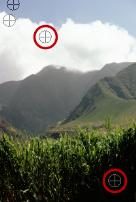
Selezionare la casella di controllo Bilanciamento del bianco. Le aree neutre della foto (nere, grigie e bianche) sono identificate nel riquadro Prima.
|
|
|
Deselezionare la casella di controllo Bilanciamento del bianco. Se si seleziona nuovamente la casella di controllo, i punti di campionamento vengono ripristinati.
|
|
|
Trascinare il dispositivo di scorrimento Nero verso destra o specificare un valore nel rispettivo campo.
|
|
|
Trascinare il dispositivo di scorrimento Bianco verso destra o specificare un valore nel controllo accanto a esso.
|
Non è possibile trascinare o spostare i punti di campionamento.
Non è possibile trascinare o regolare alcuna parte dell'istogramma, che viene visualizzato cosí com'è. La porzione grigia rappresenta la foto originale (Prima), mentre la porzione rossa sovrapposta riflette le modifiche. Il triangolo nero si sposta assieme al dispositivo di scorrimento Nero, quello bianco assieme al dispositivo di scorrimento Bianco. Per ulteriori informazioni sull'istogramma, vedere Regolazione della luminosità, del contrasto e della nitidezza.
Copyright 2013 Corel Corporation. Tutti i diritti riservati.


