Corel PaintShop Pro è formato da tre aree di lavoro:
Ogni area di lavoro contiene strumenti specifici e pratici comandi per eseguire le operazioni in maniera rapida ed efficiente.
È possibile salvare le aree di lavoro, comprese tutte le immagini aperte con i relativi ingrandimenti e posizioni sullo schermo, oltre alle posizioni e alle preferenze di tavolozze, barre degli strumenti, finestre di dialogo e finestre. Per ulteriori informazioni sull'utilizzo personalizzato delle aree di lavoro, vedere Utilizzo delle aree di lavoro personalizzate.
Area di lavoro Gestione
Quando si apre Corel PaintShop Pro, l'area di lavoro Gestione viene visualizzata come area di lavoro predefinita.
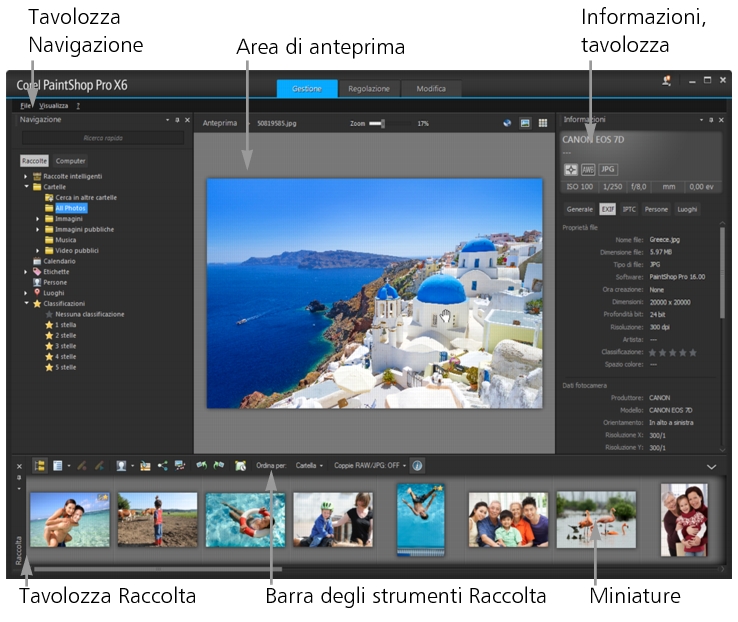
L'area di lavoro Gestione in modalità Anteprima
L'area di lavoro Gestione contiene i seguenti componenti:
| • |
Tavolozza Navigazione: consente di trovare e organizzare le foto. Per visualizzare le cartelle del computer è possibile utilizzare la casella Cerca o fare clic sulla scheda Raccolte o Computer oppure è possibile ordinare le foto per raccolta, etichette o classificazione. |
| • |
Area di anteprima: permette di scegliere tra due viste, ovvero una vista con una singola immagine grande o una vista con più miniature (tavolozza Raccolta estesa). |
| • |
Tavolozza Informazioni: mostra le informazioni sull’immagine selezionata. È composta da una schermata stile fotocamera con le impostazioni utilizzate per scattare la foto e da un'area a schede che consente di aggiungere informazioni quali etichette e classificazioni, oltre ad accedere a un elenco completo di dati EXIF o IPTC. |
| • |
Tavolozza Raccolta: disponibile in tutte e tre le aree di lavoro, questa tavolozza permette di selezionare foto (come miniature) e include una barra degli strumenti con una serie di comandi e opzioni per la gestione delle foto. È possibile nascondere o mostrare gli strumenti facendo clic sul pulsante  . . |
Per ulteriori informazioni sull’area di lavoro Gestione, vedere Revisione, organizzazione e individuazione delle foto.
Area di lavoro Regola
L'area di lavoro Regolazione è ideale per le modifiche rapide. Consente, infatti, di correggere e migliorare le foto offrendo un set degli strumenti più utilizzati.
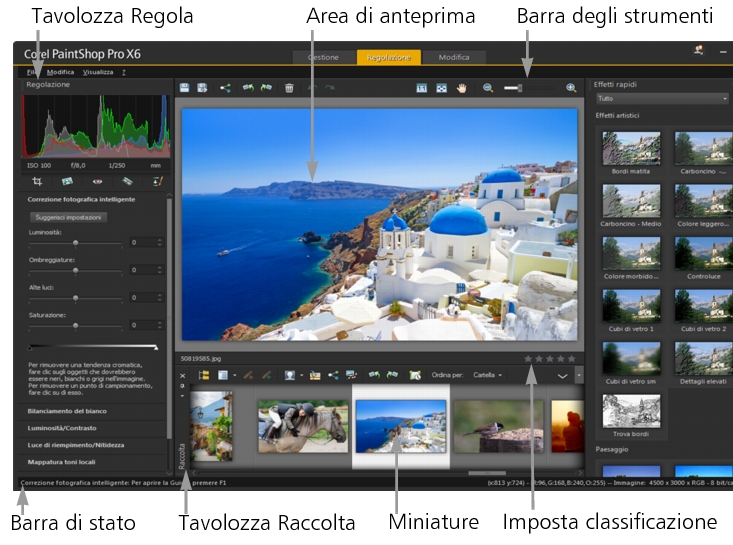
Foto visualizzata nell'area di lavoro Regolazione
L’Regola area di lavoro contiene i seguenti componenti:
| • |
Barra degli strumenti: visualizza i pulsanti per accedere ai comandi di salvataggio e visualizzazione più comuni. |
| • |
Barra di stato: mostra le informazioni relative allo strumento selezionato. |
| • |
Tavolozza Raccolta: disponibile in tutte e tre le aree di lavoro, questa tavolozza permette di selezionare foto (come miniature) e include una barra degli strumenti con una serie di comandi e opzioni per la gestione delle foto. È possibile nascondere o mostrare gli strumenti facendo clic sul pulsante . |
| • |
Campo Imposta classificazione: permette di assegnare classificazioni a ciascuna foto; in questo modo, sarà più rapido trovare in seguito le foto preferite. |
Per ulteriori informazioni sull’area di lavoro Regolazione, vedere Utilizzo dell'area di lavoro Regolazione.
L’Modifica area di lavoro
L’Modifica area di lavoro permette di accedere a funzionalità di modifica dettagliate. Comprende menu, strumenti e tavolozze per la creazione e la modifica delle immagini. Oltre a modificare le foto, quest'are di lavoro consente di svolgere attività come la pittura e il disegno.
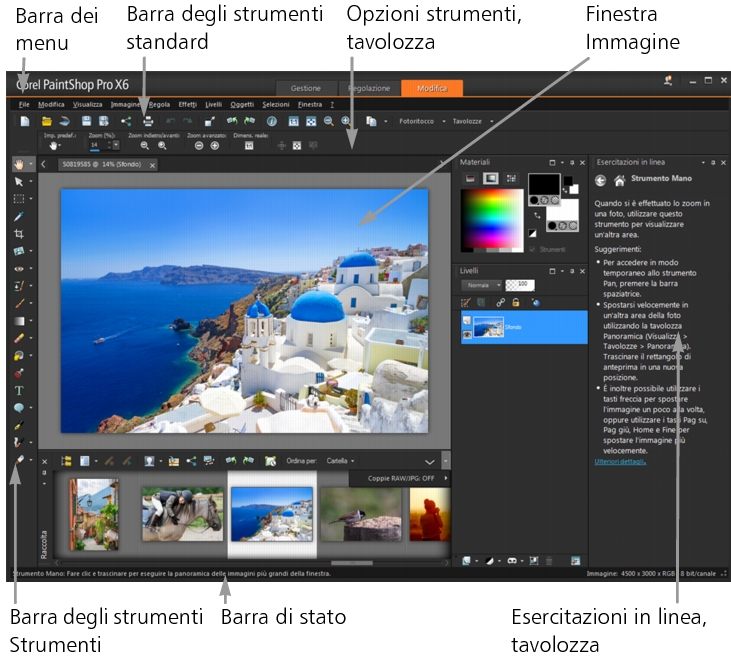
Una foto visualizzata nell'Modifica area di lavoro
L’Modifica area di lavoro contiene i seguenti componenti:
| • |
Barra dei menu: contiene i comandi che consentono di eseguire le attività. Ad esempio, il menu Effetti contiene i comandi per applicare gli effetti alle immagini. |
| • |
Tavolozze: mostra le informazioni sulle immagini; consentendo inoltre di selezionare gli strumenti, modificare le opzioni, gestire i livelli, selezionare i colori ed eseguire altre operazioni di modifica. Per ulteriori informazioni, vedere Utilizzo delle tavolozze. |
| • |
Barra di stato: contiene informazioni sullo strumento o il comando di menu selezionato, nonché informazioni sulle dimensioni dell'immagine, sulla profondità del colore e sulla posizione del puntatore. La barra di stato viene visualizzata nella parte inferiore dell'area di lavoro e, a differenza delle altre barre degli strumenti, non può essere personalizzata o spostata. Per ulteriori informazioni sulla visualizzazione delle informazioni dell'immagine, vedere Visualizzazione e modifica delle informazioni sulla foto. |
Copyright 2013 Corel Corporation. Tutti i diritti riservati.
