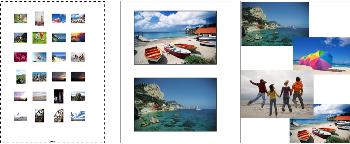
I modelli consentono di semplificare il dimensionamento e la disposizione delle immagini. È possibile utilizzare dei modelli per disporre e stampare le immagini di dimensioni standard, tra cui 4 × 6 pollici, 5 × 7 pollici e 10 × 15 centimetri. È possibile utilizzare un modello di Corel PaintShop Pro oppure creare un modello personalizzato in base a un layout di pagina creato in precedenza.
La creazione di layout personalizzati consente di stampare immagini di qualsiasi dimensione e di creare una pagina personalizzata per progetti come gli album, ad esempio. Per ulteriori informazioni sulla creazione di layout, vedere Creazione di layout.
| Per stampare l'immagine attiva |

|
| 1 | Scegliere File  Stampa. Stampa. |
| 2 | Nella casella di gruppo Stampante, fare clic su Stampante. |
| Viene visualizzata la finestra di dialogo Stampa. |
| 3 | Scegliere una stampante dalla casella di riepilogo Nome, quindi fare clic su OK. |
| 4 | Fare clic sulla scheda Posizionamento, quindi digitare o impostare un valore nel controllo Numero di copie. |
| 5 | Nella casella di gruppo Orientamento, selezionare una delle seguenti opzioni: |
| • | Verticale |
| • | Orizzontale |
| 6 | Nella casella di gruppo Dimensione e posizioni impostare uno dei seguenti controlli: |
| • | Larghezza e Altezza: consente di specificare i valori di larghezza e altezza con cui impostare le dimensioni dell'immagine. |
| • | Scala: consente di ridimensionare l'immagine immettendo una percentuale. |
| • | Adatta alla pagina: adatta l'immagine alla pagina stampata. |
| • | Centra nella pagina: centra l'immagine sulla pagina stampata. |
| • | Angolo in alto a sinistra: posiziona l'immagine nell'angolo in alto a sinistra della pagina stampata. |
| • | Scostamento personale: consente di immettere valori nelle caselle Scostamento a sinistra e Scostamento in alto. |
| 7 | Fare clic sulla scheda Opzioni. |
| 8 | Nella casella di gruppo Output di stampa scegliere una delle seguenti opzioni: |
| • | Colore |
| • | Scala di grigi |
| • | Separazioni CMYK |
| Se si sceglie l'opzione Separazioni CMYK, è possibile selezionare la casella di controllo Etichette lastra CMYK nella casella di gruppo Crocini di stampa per stampare etichette CMYK su ciascuna lastra di stampa o pagina. |
| 9 | Fare clic su Stampa. |
|
Selezionare la casella di controllo Nome immagine nella casella di gruppo Crocini di stampa.
|
|
|
Selezionare la casella di controllo Negativo nella casella di gruppo Opzioni colore.
|
|
|
Selezionare la casella di controllo Sfondo, fare clic sul riquadro del colore e scegliere un colore nell'apposita tavolozza.
|
È possibile inserire la maggior parte delle opzioni di stampa in uno script; tuttavia, data la diversità dei driver di stampa, non è possibile inserire tutte le impostazioni della stampante negli script. Per ulteriori informazioni sulle operazioni di inserimento negli script, vedere Concetti di base sugli script.
Per ulteriori informazioni sulle opzioni di stampa, vedere Creazione di layout.
| Per stampare una scheda contatti |
|
| 1 | Nella tavolozza Raccolta, selezionare i file da stampare. |
| 2 | Nella barra degli strumenti Raccolta, fare clic sul pulsante del menu Raccolta  e scegliere Stampa scheda contatti. e scegliere Stampa scheda contatti. |
| 3 | Specificare le impostazioni desiderate nella finestra di dialogo Stampa scheda contatti. |
| 4 | Fare clic su Stampa. |
Per ulteriori informazioni sulle opzioni di stampa, vedere Informazioni di base sulla stampa.
| Per stampare su file |
|
| 1 | Scegliere File Stampa. |
| 2 | Selezionare la casella di controllo Stampa su file. |
| 3 | Fare clic su Stampa. |
| 4 | Digitare un nome nella casella Nome del file di output. |
| Per stampare immagini utilizzando un modello |
|
| 1 | Nell'area di lavoro Gestisci o Modifica, selezionare le miniature nella tavolozza Raccolta. |
| 2 | Scegliere File Layout di stampa. |
| Viene visualizzata la finestra Layout di stampa. |
| 3 | Scegliere File Apri modello. |
| Viene visualizzata la finestra di dialogo Modelli. |
| 4 | Nella casella di gruppo Categoria selezionare una delle categorie riportate nell'elenco. |
| A destra della finestra vengono visualizzate le miniature dei modelli di ciascuna categoria. I modelli personalizzati salvati vengono visualizzati nella categoria Definito dall'utente. Se il modello personalizzato è stato salvato con le immagini, le celle vengono riempite di colore. |
| 5 | Scegliere un modello e fare clic su OK. |
| 6 | Trascinare le immagini nelle celle del modello. |
Per riempire il modello con alcune copie della stessa immagine, fare clic su una miniatura e sul pulsante Riempi modello con immagine  . . |
| 7 | Scegliere File Stampa. |
Per informazioni sul salvataggio dei modelli con collegamenti alle immagini, vedere Impostazione dei percorsi dei file.
Per eliminare un'immagine da un modello, selezionare l'immagine e premere Canc.
Per aprire le immagini è anche possibile scegliere File Apri immagine.
| Per stampare indicatori di ritaglio e crocini di registrazione |
|
| 1 | Scegliere File Stampa. |
| 2 | Nella casella di gruppo Stampante, fare clic su Stampante. |
| Viene visualizzata la finestra di dialogo Stampa. |
| 3 | Scegliere una stampante dalla casella di riepilogo Nome, quindi fare clic su OK. |
| 4 | Fare clic sulla scheda Opzioni. |
| 5 | Nella casella di gruppo Crocini di stampa selezionare una o entrambe le caselle di controllo riportate di seguito. |
| • | Indicatori di ritaglio angolari: consente di stampare gli indicatori di ritaglio agli angoli dell'immagine. |
| • | Indicatori di ritaglio centrali: consente di stampare gli indicatori di ritaglio all'interno dei bordi dell'immagine. |
| • | Crocini di registrazione: consente di stampare i crocini di registrazione agli angoli dell'immagine. |
Copyright 2013 Corel Corporation. Tutti i diritti riservati.


