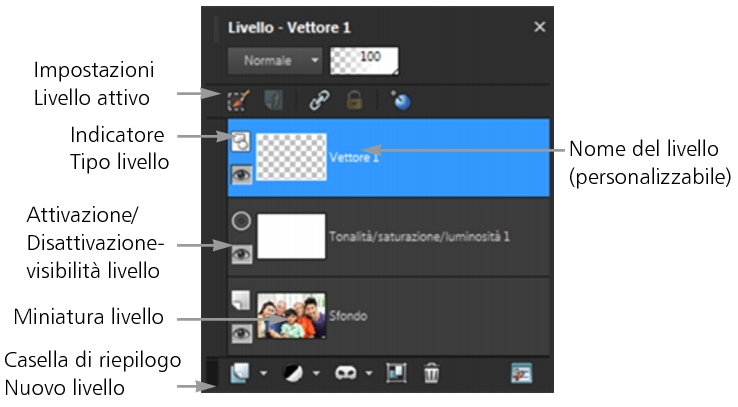
Per informazioni sui tipi di livello, vedere Informazioni di base sui livelli.
Per impostazione predefinita, a sinistra del nome del livello è visualizzata una vista in miniatura del contenuto del livello stesso. È possibile impostare le dimensioni della miniatura oppure disattivarla. Per impostazione predefinita, le impostazioni del livello attivo vengono riportate sopra l'anteprima della miniatura di livello superiore, ma è possibile modificarne l'aspetto. Per ulteriori informazioni sulla modifica dell'aspetto della tavolozza Livelli, vedere Per modificare l'aspetto della tavolozza Livelli.
È possibile visualizzare o nascondere la tavolozza Livelli oppure spostarla in qualsiasi punto sullo schermo. Per ulteriori informazioni su come spostare, ancorare e rendere mobile la tavolozza Livelli, vedere Utilizzo delle tavolozze.
| Per visualizzare o nascondere la tavolozza Livelli |

|
| • | Scegliere Visualizza  Tavolozze Livelli. Tavolozze Livelli. |
| Questo comando attiva e disattiva la visualizzazione della tavolozza Livelli. |
| Per selezionare un livello |
|
| • | Nella tavolozza Livelli, fare clic sul nome del livello desiderato. |
| Per espandere o comprimere un livello vettoriale o un gruppo di livelli vettoriali |
|
| • | Eseguire una delle operazioni descritte nella tabella riportata di seguito. |
| Per modificare l'aspetto della tavolozza Livelli |
|
| 1 | Scegliere File Preferenze Preferenze generali programma. |
| Verrà visualizzata la finestra di dialogo Preferenze generali programma. |
| 2 | Nel riquadro di sinistra della finestra di dialogo, selezionare Tavolozze. |
| 3 | Eseguire una delle attività della tabella seguente, quindi fare clic su OK. |
|
Nella casella di gruppo della tavolozza Livelli selezionare la casella di controllo Tavolozza miniature, quindi digitare o impostare un valore nel campo Dimensioni. L'impostazione predefinita è 50 pixel.
|
|
|
Nella casella di gruppo della tavolozza Livelli deselezionare la casella di controllo Tavolozza miniature, quindi selezionare la casella di controllo Riquadro di destra (viene qui riportato l'aspetto della tavolozza Livelli nelle versioni precedenti del programma).
|
|
|
Nella casella di gruppo della tavolozza Livelli, deselezionare la casella di controllo Riquadro di destra.
|
Copyright 2013 Corel Corporation. Tutti i diritti riservati.
 davanti al livello o al nome del gruppo di livelli.
 davanti al livello o al nome del gruppo di livelli.
