I nodi sono punti quadrati su oggetti linea e curva. È possibile modificare la forma di un oggetto linea o curva trascinando uno o più di uno dei relativi nodi.
I nodi presentano zero, uno o due bracci di controllo. La lunghezza e la direzione dei bracci di controllo determinano la forma del contorno in corrispondenza del nodo. La linea retta o curva compresa tra due nodi è un segmento di linea. Esistono quattro tipi di nodi: simmetrici, asimmetrici, a cuspide e lineari.
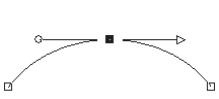
È possibile utilizzare i nodi simmetrici per creare curve morbide e uniformi su entrambi i lati di un nodo. Qualsiasi modifica apportata a un braccio di controllo viene applicata anche all'altro.
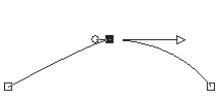
È possibile utilizzare nodi asimmetrici per ottenere una curva diversa su ciascun lato del nodo pur mantenendo l'uniformità dello stesso. È possibile regolare la lunghezza di ciascun braccio di controllo in modo indipendente, ma non la direzione.
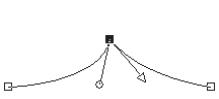
È possibile utilizzare i nodi a cuspide per ottenere significativi cambiamenti di direzione. È possibile regolare la lunghezza e la direzione di ogni braccio di controllo in modo indipendente.
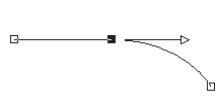
È possibile utilizzare i nodi lineari per ottenere una transizione uniforme tra i segmenti di una linea retta e di una linea curva.
È possibile selezionare un nodo per modificarlo o spostarlo. Spostando un nodo si altera la forma di un oggetto vettoriale. Se un oggetto presenta più contorni, è possibile spostarne tutti i nodi. È inoltre possibile spostare il percorso per spostare l'intero oggetto. È possibile modificare il contorno di un oggetto vettoriale aggiungendo, unendo o eliminando i nodi in un punto qualsiasi lungo un percorso.
È possibile unire i nodi su un contorno mantenendo nel contempo i segmenti di linea su entrambi i lati. Tali segmenti vengono combinati in un unico segmento di linea tra i nodi rimanenti. Se il contorno è curvo in corrispondenza del nodo, tale curva viene mantenuta in Corel PaintShop Pro per quanto possibile.
È possibile inoltre eliminare un nodo per rimuovere il nodo e i segmenti di linea da entrambi i lati.
Area di lavoro Modifica

Per visualizzare più facilmente il nodo selezionato, fare clic sull'icona Visibilità  nella tavolozza Livelli accanto all'oggetto vettoriale su cui si sta lavorando. In questo modo si nascondono il riempimento e il profilo dell'oggetto. Per ulteriori informazioni sulla modalità per visualizzare e nascondere i livelli, vedere Visualizzazione dei livelli.

È facile individuare i nodi iniziale e finale. Quando il cursore viene posizionato sopra tali nodi, viene visualizzata la dicitura INIZIO o FINE. Se la forma è chiusa, accanto al cursore viene invece visualizzata la dicitura CHIUSO.
Area di lavoro Modifica
È possibile vincolare i segmenti di linea di un nodo in base a incrementi di 45 gradi tenendo premuto il tasto Maiusc durante il trascinamento.
Area di lavoro Modifica
Area di lavoro Modifica
Area di lavoro Modifica
Area di lavoro Modifica
|
4
|
Scegliere Oggetti  Trasforma nodi selezionati, quindi selezionare uno dei seguenti comandi: Trasforma nodi selezionati, quindi selezionare uno dei seguenti comandi: |
|
• |
Capovolgi: consente di spostare i nodi selezionati lungo l'asse verticale; i nodi situati sopra vengono collocati sotto e viceversa. Su un singolo nodo, il comando consente di capovolgere i bracci di controllo del nodo. |
|
• |
Rifletti: consente di spostare i nodi selezionati lungo l'asse orizzontale; i nodi situati a sinistra vengono collocati a destra e viceversa. Su un singolo nodo, il comando consente di riflettere i bracci di controllo del nodo. |
|
• |
Ruota: consente di ruotare i nodi selezionati in base all'impostazione di rotazione corrente. Se il comando viene applicato a un unico nodo, i bracci di controllo (se presenti) vengono ruotati. |
|
• |
Inclina X: consente di spostare i nodi selezionati verso sinistra o verso destra (lungo l'asse orizzontale) utilizzando l'impostazione di inclinazione corrente. |
|
• |
Inclina Y: consente di spostare i nodi selezionati verso sinistra o verso destra (lungo l'asse verticale) utilizzando l'impostazione di inclinazione corrente. |
|
• |
Contrai: consente di spostare i nodi selezionati più vicino gli uni agli altri in base all'impostazione di contrazione corrente. Non è possibile applicare questo comando a un solo nodo. |
|
• |
Espandi: consente di spostare i nodi selezionati più lontano gli uni dagli altri in base all'impostazione di espansione corrente. Non è possibile applicare questo comando a un solo nodo. |
Area di lavoro Modifica
Per vincolare i bracci di controllo in base ad angoli fissi (in incrementi di 45 gradi), tenere premuto il tasto Maiusc durante il trascinamento.
Area di lavoro Modifica
Area di lavoro Modifica
Se si elimina un nodo al centro di un contorno aperto, l'oggetto vettoriale viene convertito in due contorni distinti. Se si elimina un nodo da un contorno chiuso, il contorno viene aperto.
Copyright 2013 Corel Corporation. Tutti i diritti riservati.

 .
. .
.
 .
. .
. .
. .
.