L'area di lavoro Gestione semplifica la creazione di anteprime e l'organizzazione delle foto mediante miniature.
Per una visualizzazione più grande delle foto, utilizzare la Modalità anteprima, ingrandire o rimpicciolire le miniature o utilizzare Rassegna rapida per vedere le foto in modalità a schermo intero. È possibile ordinare le miniature in base a criteri quali nome, classificazione o data. È inoltre possibile ruotare le foto utilizzando le miniature, oppure eliminare e rinominare i file.
Per la funzione multiscatto, è possibile utilizzare le opzioni Raggruppamento automatico e Coppie RAW/JPG per raggruppare e visualizzare le miniature secondo le impostazioni di bracketing o le coppie di file JPEG+RAW.
Le miniature permettono di modificare più foto utilizzando Cattura modifiche e Applica modifiche. Per ulteriori informazioni, vedere Cattura e applicazione delle modifiche a più foto.
Inoltre, è possibile selezionare una o più miniature del file RAW per convertire i file in un altro formato. Per ulteriori informazioni, vedere Conversione delle foto RAW in un altro formato di file.

Il dispositivo di scorrimento Zoom non è disponibile quando l'area di lavoro Gestione è in modalità Anteprima.
Area di lavoro Gestione
|
• |
Data di modifica: ordina le miniature in base alla data dell'ultima modifica delle foto. |
|
• |
Cartella: dispone le miniature in ordine alfabetico in base ai nomi delle cartelle. |
|
• |
Nome file: dispone le miniature in ordine alfabetico in base al nome del file (nome dell'immagine). |
|
• |
Classificazione: ordina le miniature in base alla classificazione dell'immagine. |
|
• |
Formato file: dispone le miniature in ordine alfabetico in base all'estensione del nome del file (ad esempio, .pspimage, .jpg o .tif). |
|
• |
Dimensione file: ordina le miniature in base alle dimensioni di ciascun file (in KB), dal più piccolo al più grande. |
|
• |
Luogo: ordina le miniature in base alla posizione associata alla foto. |
|
• |
OFF: visualizza le miniature di entrambe le versioni RAW e JPEG dei file. |
Se si elimina una miniatura quando l'opzione Coppie RAW/JPG è attiva, entrambe le versioni dei file vengono spostate nel Cestino.
Area di lavoro Gestione
Area di lavoro Gestione
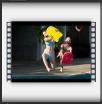
Esempio di miniatura video
Corel PaintShop Pro supporta gli stessi formati video supportati dal sistema in uso.

Per estrarre un fotogramma da un video e salvarlo come immagine, fare clic sul pulsante Pausa per interrompere il video in corrispondenza del fotogramma da salvare, quindi fare clic sul pulsante Cattura  .
.
Area di lavoro Gestione
È anche possibile fare clic con il pulsante destro del mouse su una miniatura e scegliere Ruota a destra o Ruota a sinistra dal menu di scelta rapida.
Per eliminare le foto è anche possibile selezionare le miniature, fare clic con il pulsante destro del mouse su una miniatura selezionata e scegliere Elimina dal menu di scelta rapida.
Area di lavoro Gestione
Nell'area di lavoro Regolazione è disponibile la tavolozza Raccolta che consente di accedere ad altre foto.
Per avviare l'area di lavoro Regolazione è anche possibile fare clic con il pulsante destro del mouse su una o più miniature selezionate e scegliere Regola foto.
Area di lavoro Gestione
Per avviare l'area di lavoro Modifica è anche possibile fare clic con il pulsante destro del mouse su una o più miniature selezionate e scegliere Modifica Foto dal menu di scelta rapida.
Copyright 2013 Corel Corporation. Tutti i diritti riservati.

 nell'angolo superiore destro della finestra dell'applicazione.
 Anteprima a schermo intero oppure fare doppio clic su una miniatura per aprire la Rassegna rapida. Per ulteriori informazioni, vedere Utilizzo della Rassegna rapida per rivedere le foto.
 nell'angolo superiore destro dell'area di lavoro Gestione.
 sotto l'area di anteprima.
 : ruota le miniature di 90 gradi in senso orario
 : ruota le miniature di 90 gradi in senso antiorario