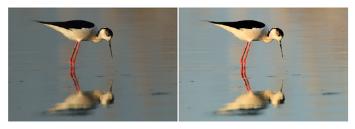
| Basiscorrecties toepassen met Eénstaps-fotocorrectie |

|
| • | Kies Aanpassen  Eénstaps-fotocorrectie. Eénstaps-fotocorrectie. |
| Na een korte pauze worden verschillende basiscorrecties op uw foto toegepast. |
Als de wijzigingen aan uw foto niet naar wens zijn, kies dan Bewerken Ongedaan maken. Kies daarna Aanpassen Slimme fotocorrectie en pas de beschikbare instellingen aan. U kunt ook proberen andere opdrachten uit het menu Aanpassen te gebruiken, zoals Helderheid en contrast Curven of Helderheid en contrast Niveaus.
| Basiscorrecties bijstellen met Slimme fotocorrectie |
|
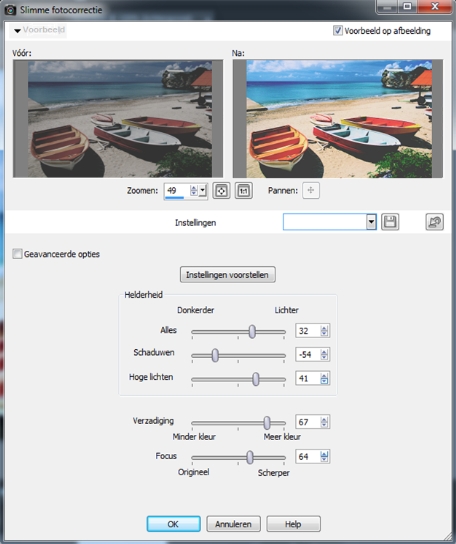
| 1 | Kies Aanpassen Slimme fotocorrectie. |
| 2 | Voer een of meer taken uit de onderstaande tabel uit en klik op OK. |
|
Voer of stel een waarde in voor Alles, Schaduwen en Hoge lichten in het groepsvak Helderheid of pas de betreffende schuifregelaars aan.
Opmerking: positieve waarden maken de foto lichter en negatieve waarden maken de foto donkerder.
|
|
|
Voer of stel een waarde in voor het element Verzadiging of verstel de schuifbalk.
Opmerking: positieve waarden maken kleuren levendiger, negatieve waarden maken ze minder levendig.
|
|
|
Voer of stel een waarde in voor het bedieningselement Focus of pas de schuifregelaar aan.
|
U kunt de oorspronkelijke waarde van alle instellingen herstellen door op Instellingen voorstellen te klikken of de instellingen annuleren door te klikken op de knop Standaardwaarden herstellen  .
.
Om de geavanceerde instellingen van het element Slimme fotocorrectie te gebruiken, markeert u het selectievakje Geavanceerde opties.
| De geavanceerde opties van Slimme fotocorrectie gebruiken |
|
| 1 | Markeer in het dialoogvenster Slimme fotocorrectie het selectievakje Geavanceerde opties. |
| Er verschijnen meer opties in het dialoogvenster. |
| 2 | Voer een of meer taken uit de onderstaande tabel uit en klik op OK. |
|
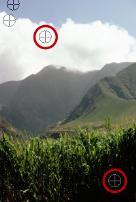
Markeer het selectievakje Witbalans. De neutrale gebieden van de foto (zwart, grijs en wit) worden aangegeven in het vak Vóór.
|
|
|
Verwijder de markering van het selectievakje Witbalans. Markeer het vakje opnieuw om de voorbeeldpunten weer te gebruiken.
|
|
|
Sleep de schuifregelaar Zwart naar rechts of geef een waarde op in het besturingselement naast de schuifregelaar.
|
|
|
Sleep de schuifregelaar Wit naar rechts of geef een waarde op in het besturingselement naast de schuifregelaar.
|
Voorbeeldpunten kunnen niet worden gesleept of verplaatst.
Het histogram kan alleen worden weergegeven. U kunt het niet slepen of delen ervan aanpassen. In het grijze gedeelte wordt de originele foto weergegeven (Vóór) en in het rode overlaygedeelte de aanpassingen. De zwarte driehoek beweegt samen met de schuifregelaar Zwart en de witte driehoek beweegt samen met de schuifregelaar Wit. Meer informatie over het histogram vindt u in Helderheid, contrast en duidelijkheid aanpassen.
Copyright 2013 Corel Corporation. Alle rechten voorbehouden.


