U kunt een selectie maken wanneer u een deel van een afbeelding wilt isoleren. U kunt bijvoorbeeld een selectie gebruiken om één gebied van een foto aan te passen of te retoucheren, of om een deel van een foto te kopiëren en dit in een andere foto te plakken. De manier waarop u een selectie maakt, is afhankelijk van de laag waarop u werkt: een rasterlaag of een vectorlaag.

U kunt een selectie maken met een vorm van het selectiegereedschap (links), met een selectie uit vrije hand (midden) of met het gereedschap Toverstaf om specifieke kleur- of dekkingsgebieden te selecteren (rechts).
Met de volgende selectiegereedschappen kunnen rasterselecties worden gemaakt:
| • |
Gereedschap Automatische selectie  — maakt een slimme selectie door een gebied op de afbeelding in te sluiten binnen een rechthoek die automatisch wordt uitgelijnd op de randen die herkend worden. — maakt een slimme selectie door een gebied op de afbeelding in te sluiten binnen een rechthoek die automatisch wordt uitgelijnd op de randen die herkend worden. |
| • |
Slimme selectiepenseel  — maakt een selectie door over een voorbeeldgebied te vegen. De selectie wordt automatisch uitgebreid naar de randen op basis van informatie die door het penseel is gesampled. — maakt een selectie door over een voorbeeldgebied te vegen. De selectie wordt automatisch uitgebreid naar de randen op basis van informatie die door het penseel is gesampled. |
| • |
Gereedschap Selectie  — hiermee kunt u een selectie maken met een specifieke vorm, zoals een rechthoek, vierkant, ovaal, cirkel of ster. — hiermee kunt u een selectie maken met een specifieke vorm, zoals een rechthoek, vierkant, ovaal, cirkel of ster. |
| • |
gereedschap Selectie uit vrije hand  — hiermee kunt u een selectie maken rond randen van een object, zoals bloemblaadjes of de vingers van een hand. U kunt vier soorten selecties maken met het gereedschap Vrije hand selectie: — hiermee kunt u een selectie maken rond randen van een object, zoals bloemblaadjes of de vingers van een hand. U kunt vier soorten selecties maken met het gereedschap Vrije hand selectie: |
|
• |
Randzoeker — zoekt de randen tussen twee gebieden met subtiele kleurverschillen als u klikt op de randen van onregelmatig gevormde gebieden. |
|
• |
Vrije hand — slepen om een gebied snel te selecteren. |
|
• |
Van punt tot punt — tekent een rechte rand tussen de punten om een selectie met rechte randen te maken. |
| • |
gereedschap Toverstaf  — maakt een selectie op basis van kleur, kleurtoon, helderheid of dekking van een object. Dit werkt prima voor het selecteren van een gedeelte in een afbeelding dat duidelijk andere pixels heeft dan andere delen, bijvoorbeeld een roze roos omgeven door groene bladeren of een donker gedeelte in een anderszins lichte afbeelding. — maakt een selectie op basis van kleur, kleurtoon, helderheid of dekking van een object. Dit werkt prima voor het selecteren van een gedeelte in een afbeelding dat duidelijk andere pixels heeft dan andere delen, bijvoorbeeld een roze roos omgeven door groene bladeren of een donker gedeelte in een anderszins lichte afbeelding. |
U kunt ook de selectiegereedschappen gebruiken op vectorlagen om selecties te maken van vectorobjecten. Als u bijvoorbeeld een selectie kopieert en als nieuwe afbeelding plakt, wordt deze als afzonderlijke pixels gekopieerd naar een rasterlaag in plaats van als vectorobject.
Zie Tekst toepassen voor meer informatie over vectortekst.
U kunt een selectie maken met een bepaald gereedschap en vervolgens overschakelen op een ander gereedschap om aan de selectie toe te voegen of ervan af te trekken. Zie Selecties wijzigen voor meer informatie.
Met het verfgereedschap kunt u ook een selectie maken. Zie Werken met penselen voor meer informatie.
U kunt een tekstselectie maken om effecten op de tekst toe te passen; bijvoorbeeld een tekstselectie op een effen laagkleur maken en de selectie vervolgens verwijderen, zodat de letters transparant worden en de omtrek in de effen kleur wordt weergegeven.
Door een rasterselectie te maken op een vectorobject kunt u het vectorobject bewerken met gereedschappen en opdrachten die alleen geschikt zijn voor rasters.
U kunt een selectie maken vanuit een masker dat alle gebieden zonder masker (niet zwart) selecteert en alle gebieden met masker (zwart) negeert. De selectie wordt afgeknipt tot aan het doek. Zie Werken met maskers voor meer informatie.
Werkvlak Bewerken
|
Als u de selectie opnieuw wilt maken, drukt u op Ctrl + D en selecteert u een nieuw gebied. Als u de selectie wilt verfijnen kiest u op de werkbalk Gereedschappen een ander selectiegereedschap en voegt u gebieden toe of verwijdert u gebieden uit de automatische selectie. |
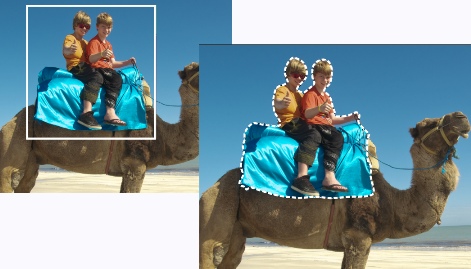
Werkvlak Bewerken
|
2
|
Pas de instelling voor Grootte aan in het palet Gereedschapsopties. U kunt ook een van de volgende instellingen aanpassen: |
|
• |
Modus — bepaalt of een bestaande selectie moet worden vervangen, toegevoegd of verwijderd. Vervangen is de standaardinstelling. |
|
• |
Doezelen — verzacht de randen van een selectie door een vervagingsbreedte op te geven (0 tot 200 pixels). |
|
• |
Anti-alias — past een vloeiende rand toe op een selectie door de pixels semi-transparant te maken langs de randen ervan. |
|
• |
Alle lagen gebruiken — zoekt naar een rand in alle lagen van het geselecteerde gebied. Deze optie is beschikbaar als u Intelligente randselectie inschakelt op afbeeldingen met meerdere lagen. |

U kunt het Slimme selectiepenseel ook handmatig gebruiken door het selectievakje Intelligente randselectie op het palet Gereedschapsopties uit te schakelen.

Sleep het Slimme selectiepenseel over het gebied van de afbeelding dat u wilt selecteren (links). Indien nodig verfijnt u de selectie met de Toevoegen-modus of schakelt u Intelligente randselectie uit en veegt u exact over de gebieden (midden) om delen toe te voegen of te verwijderen (rechts)
Werkvlak Bewerken
|
• |
Modus — bepaalt of een bestaande selectie moet worden vervangen, toegevoegd of verwijderd. Vervangen is de standaardinstelling. |
|
• |
Doezelen — verzacht de randen van een selectie door een vervagingsbreedte op te geven (0 tot 200 pixels). |
|
• |
Anti-alias — past een vloeiende rand toe op een selectie door de pixels semi-transparant te maken langs de randen ervan. |
Nadat u een selectie hebt gemaakt, zijn wijzigingen aan de instellingen in het palet Opties voor gereedschap van toepassing op de volgende actie, niet op de huidige selectie. U kunt de opties voor de huidige selectie wijzigen door Selecties  Wijzigen te kiezen en vervolgens een opdracht in het menu te gebruiken.
Werkvlak Bewerken
|
• |
Doezelen — verzacht de randen van een selectie door een vervagingsbreedte op te geven (0 tot 200 pixels). |
|
• |
Vloeiend — bepaalt de mate waarin de selectierand vloeiend moet worden gemaakt. |
|
• |
Anti-alias — past een vloeiende rand toe op een selectie door pixels semi-transparant te maken. |
|
• |
Alle lagen gebruiken — zoekt naar een rand in alle lagen van het geselecteerde gebied. Deze optie is beschikbaar wanneer u het selectietype Randzoeker of Intelligente randselectie gebruikt op afbeeldingen met meerdere lagen. |
Bij het maken van een selectie met Randzoeker kunt u de afstand voor het zoeken naar een rand instellen door een waarde op te geven in het bedieningselement Bereik in het palet Opties voor gereedschap.
U kunt de nauwkeurigheid van Randzoeker en Intelligente randselectie verbeteren door vaker te klikken langs de rand die u volgt.
U kunt een eerder punt verwijderen door op de Delete-toets te drukken.
Werkvlak Bewerken
|
• |
Geen — hiermee selecteert u alle pixels. |
|
• |
RGB-waarde — hiermee selecteert u pixels die overeenkomen met de rode, groene en blauwe waarden van de pixel waarop u klikt. |
|
• |
Kleur — hiermee selecteert u pixels die overeenkomen met de arceringsvariaties van de pixel waarop u klikt. |
|
• |
Helderheid — hiermee selecteert u pixels die overeenkomen met de perceptuele lichtheidswaarde van de pixel waarop u klikt. |
|
• |
Perceptueel — hiermee selecteert u pixels die overeenkomen met de perceptuele arceringsvariatie en lichtheid van de pixel waarop u klikt. |
|
• |
Traditioneel — hiermee selecteert u pixels die overeenkomen met rode, groene en blauwe waarden, met een afwijking naar de lichtheidsvariaties. Met deze afstemmingsmodus ontstaat daarom een duidelijker onderscheid dan met de afstemmingsmodus RGB-waarde. |
|
• |
Geheel dekkend — hiermee selecteert u alle pixels die niet volledig onzichtbaar zijn (met andere woorden: die een dekkingswaarde van 1 of hoger hebben). Als u deze optie kiest, wordt het bedieningselement Tolerantie uitgeschakeld. |
|
• |
Dekking — hiermee selecteert u pixels die overeenkomen met de dekkingswaarde van de pixel waarop u klikt. |
|
• |
Tolerantie — bepaalt hoe nauwkeurig de geselecteerde pixels overeen moeten komen met de pixel waarop u klikte in de afbeelding. Bij lage instellingen worden alleen gelijke pixels geselecteerd; bij hoge instellingen worden er meer pixels geselecteerd. |
|
• |
Doezelen — verzacht de randen van een selectie door een vervagingsbreedte op te geven (0 tot 200 pixels). |
|
• |
Aaneengesloten — selecteert alleen pixels die zijn verbonden met de pixel waarop u klikt. |
|
• |
Anti-alias — zorgt voor een selectie met vloeiende‑ randen door de randen gedeeltelijk met pixels te vullen, waardoor deze semi-transparant worden. U kunt deze optie gebruiken binnen of buiten het selectiekader. |
U kunt het aantal pixels dat u selecteert wijzigen door de selectie ongedaan te maken, de instelling voor Tolerantie aan te passen en een nieuwe selectie te maken.
Werkvlak Bewerken
|
1
|
Kies Selecties Selectie bewerken. |
|
5
|
Kies Selecties Selectie bewerken. |
U kunt ook klikken op de knop Selectie bewerken  op het palet Lagen in plaats van Selecties Selectie bewerken te kiezen.
Werkvlak Bewerken
Werkvlak Bewerken
|
2
|
Kies Selecties Vanuit vectorobject. |
Nadat u een rasterselectie hebt gemaakt van een vectorobject, kunt u de selectie naar wens kopiëren en plakken. De oorspronkelijke vectorobjecten blijven ongewijzigd.
Werkvlak Bewerken
| • |
Kies Selecties Alles selecteren. |
U kunt ook alle pixels in een laag selecteren door op de toetsen Ctrl + A te drukken.
Werkvlak Bewerken
|
2
|
Kies Selecties Vanuit masker. |
Als u een masker hebt opgeslagen in een alfakanaal, kunt u het als selectie laden door Selecties Selectie laden/opslaan Selectie laden uit alfakanaal te kiezen.
Copyright 2013 Corel Corporation. Alle rechten voorbehouden.

 . Geef in het dialoogvenster Aangepaste selectie de selectiepositie in pixels op voor de boven-, onder-, linker- en rechterranden.
 .
. .
. .
. .
. .
. en selecteer een of meer vectorobjecten.