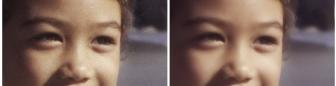
Opdracht Digitale ruis verwijderen
Het gebruik van deze opdracht kan een ideale oplossing zijn in de volgende scenario's:
| Snel digitale ruis verwijderen |

|
| • | Kies Aanpassen  Eénstaps ruisverwijdering. Eénstaps ruisverwijdering. |
| Na een korte pauze wordt de ruis automatisch verwijderd. |
| Geavanceerde opties gebruiken voor het verwijderen van digitale ruis |
|
| 1 | Kies Aanpassen Digitale ruis verwijderen. |
| Het dialoogvenster Digitale ruis verwijderen wordt geopend. |
| 2 | Markeer op het tabblad Ruis verwijderen het selectievakje Detailgrootten koppelen om de instellingen Klein, Normaal en Groot in verhouding tot elkaar aan te passen. |
| 3 | Voer of stel waarden in voor Klein, Normaal en Groot. |
| Deze bedieningselementen bepalen hoeveel correctie er moet worden toegepast op kleine, normale en grote ruispatronen. |
| 4 | Voer of stel een waarde in voor Correctie mengen om te bepalen welk percentage van de gecorrigeerde afbeelding wordt samengevoegd met het origineel. |
| De waarde ligt in het bereik van 0,0 (geen ruis verwijderen) tot 100,0 (de hele afbeelding corrigeren). De standaardinstelling is 70. |
| 5 | Voer of stel een waarde in voor Verscherpen om te bepalen in welke mate de afbeelding scherper, indien van toepassing, wordt gemaakt nadat de ruis is verwijderd. |
| De standaardinstelling is 0. |
| 6 | Klik op OK. |
|
Verwijder de markering van het selectievakje Detailgrootten koppelen en voer of stel waarden in voor de bedieningselementen Klein, Normaal en Groot.
|
|
U kunt maximaal tien samplinggebieden hebben.
Let erop dat de opdracht Digitale ruis verwijderen niet bedoeld is om moiré-patronen te verwijderen. Meer informatie over het verwijderen van moiré-patronen vindt u in Moiré-patronen verwijderen.
Als u de huidige instellingen wilt opslaan als een specifieke voorkeursinstelling voor deze afbeelding en deze camera, schakelt u het selectievakje Voorinstelling camera in en klikt u op de knop Voorinstelling opslaan  . Wanneer de optie Voorinstelling camera is geselecteerd, worden in de vervolgkeuzelijst Voorinstelling Laden alleen eerder opgeslagen voorkeursinstellingen voor de camera weergegeven en niet de standaardvoorkeursinstellingen. Om de instellingen op te slaan als een standaardvoorkeursinstelling, verwijdert u de markering van het selectievakje Voorinstelling camera en klikt u op de knop Voorinstelling opslaan.
Voor de beste resultaten met JPEG-afbeeldingen kiest u Aanpassen Ruis toevoegen/verwijderen Verwijdering JPEG-artefact en daarna Aanpassen Digitale ruis verwijderen.
| Voorkomen dat ruis uit afbeeldingsgebieden wordt verwijderd |
|
| 1 | Kies Aanpassen Digitale ruis verwijderen. |
| Het dialoogvenster Digitale ruis verwijderen wordt geopend. |
| 2 | Klik op het tabblad Afbeelding beschermen. |
| 3 | Pan en zoom zo nodig in het vak Vóór totdat u het gebied ziet dat u wilt beschermen. |
| 4 | Houd Ctrl ingedrukt en sleep de cursor over het gebied dat u wilt beveiligen. |
| Opmerking: Als u Ctrl ingedrukt houdt, maakt u geen bijbehorend dradenkruis in het voorbeeldvenster op het tabblad Ruis verwijderen. |
| 5 | Voer of stel een waarde in voor Kleurtoon en Bereik in het groepsvak Geselecteerd kleurtoonbereik. |
| Opmerking: De bestaande instellingen geven het gebied weer waarvan u samples hebt genomen. U kunt de kleurtoonknop automatisch verstellen door deze in de ring te slepen. |
| 6 | In het groepsvak Geselecteerd kleurtoonbereik beschermen kunt u een van de zeven grafiekhendels omlaag slepen om minder ruiscorrectie en vereffening toe te passen op het betreffende segment van het kleurtoonbereik. |
| Als u bijvoorbeeld alleen de middelste grafiekhendel naar beneden sleept, worden de middentonen van het huidige kleurtoonbereik volledig onderdrukt. |
| Opmerking: U kunt de hendels niet opzij slepen. |
| 7 | Klik op OK. |
U kunt de kleurcorrecties voor het huidige kleurbereik verwijderen door te klikken op Huidige herstellen. Om alle kleuraanpassingen te verwijderen, klikt u op Alles herstellen.
Copyright 2013 Corel Corporation. Alle rechten voorbehouden.


