Dialoogvensters zijn vensters die worden geopend wanneer u bepaalde Corel PaintShop Pro opdrachten kiest. U kunt ze gebruiken om opdrachtopties te selecteren en vooraf te bekijken. Alle dialoogvensters onthouden op welke positie ze het laatst werden geplaatst en worden op dezelfde locatie weer geopend.
Algemene functies die in veel dialoogvensters voorkomen zijn onder andere:
| • |
Deelvensters Voor en Na — hier ziet u het effect van de instellingen van het dialoogvenster op uw afbeelding voordat het effect wordt toegepast |
| • |
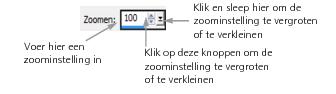
Bedieningselementen Zoomen en Pannen — hiermee kunt u in- en uitzoomen op de voorbeeldvensters en het huidige weergavegebied wijzigen |
| • |
Knop Standaardwaarden herstellen  — hiermee kunt u de instellingen van het dialoogvenster herstellen naar de oorspronkelijke waarden. — hiermee kunt u de instellingen van het dialoogvenster herstellen naar de oorspronkelijke waarden. |
| • |
Vakken Kleur — hiermee kunt u kleuren selecteren voor een bepaalde opdrachtinstelling. |
| • |
Knop Parameters randomiseren  — hiermee kunt u een voorbeeld bekijken van willekeurige instellingen. — hiermee kunt u een voorbeeld bekijken van willekeurige instellingen. |
| • |
Formaatgreep — hiermee kunt u de grootte van het dialoogvenster wijzigen. |
Het gebruiken van voorbeeldvensters
De meeste dialoogvensters die u gebruikt om afbeeldingen te corrigeren, effecten toe te passen of selecties te wijzigen, bevatten de deelvensters Voor en Na waarin u de afbeelding vóór en na de toegepaste wijzigingen kunt zien.
U kunt de deelvensters Voor en Na weergeven of verbergen door te klikken op de knop Voorbeeld weergeven/verbergen:

Wanneer u de deelvensters Voor en Na verbergt, kunt u de effecten van de huidige instellingen in het dialoogvensters toch nog zien door het selectievakje Voorbeeld op afbeelding in de rechterbovenhoek van het dialoogvenster in te schakelen.
Numerieke waarden wijzigen
Als u waarden wilt bewerken in dialoogvensters van Corel PaintShop Pro, kunt u met het numerieke invoerveld waarden invoeren en instellingen wijzigen.
Kleurvakken gebruiken
In sommige dialoogvensters geeft een kleurvak de geselecteerde kleur weer voor een bepaald bedieningselement. Wanneer u de aanwijzer naar het kleurvak verplaatst, verandert de aanwijzer in een pipet en worden de RGB-waarden weergegeven.
Parameters randomiseren
Veel dialoogvensters voor correcties en effecten bevatten een knop Parameters randomiseren waarmee u instellingen kunt bijwerken met willekeurige waarden.
Werkvlak Bewerken

U kunt ook op de titelbalk van het dialoogvenster dubbelklikken om het te maximaliseren.
U kunt het dialoogvenster ook uitvouwen om meer ruimte te creëren voor de deelvensters Voor en Na. Zie Het formaat van een dialoogvenster wijzigen voor meer informatie over hoe u het formaat van een dialoogvenster verandert.
Werkvlak Bewerken
U kunt ook de knop Pannen  ingedrukt houden en vervolgens de selectierechthoek boven het gedeelte van de afbeelding plaatsen dat u wilt weergeven.
Werkvlak Bewerken
Werkvlak Bewerken

Als u een waarde invoert die buiten het bereik voor het bedieningselement valt, wordt de waarde rood.
U kunt ook op een getal dubbelklikken om het te markeren, en een nieuwe waarde typen.
Werkvlak Bewerken
Werkvlak Bewerken
U kunt allerhande instellingen proberen door op de knop Parameters randomiseren te blijven klikken tot u het gewenste effect hebt bereikt.
Copyright 2013 Corel Corporation. Alle rechten voorbehouden.

 .
.