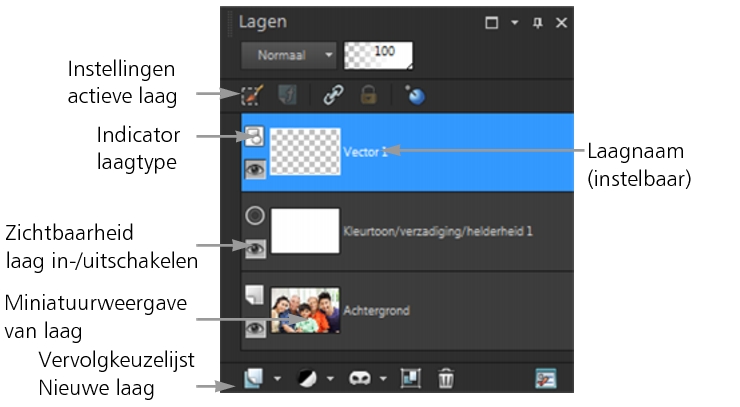
Zie Lagen begrijpen voor meer informatie over typen lagen.
Standaard staat een miniatuurweergave van de inhoud van een laag links van de laagnaam. U kunt de grootte van de miniatuurweergave instellen of de miniatuurweergave uitschakelen. De instellingen van de actieve laag worden standaard weergegeven boven de bovenste miniatuurweergave, maar u kunt de weergave van deze instellingen aanpassen. Zie Het uiterlijk van het palet Lagen wijzigen voor meer informatie over het wijzigen van het uiterlijk van het palet Lagen.
U kunt het palet Lagen weergeven of verbergen, of het op een willekeurige positie op het scherm plaatsen. Zie Paletten gebruiken voor meer informatie over het verplaatsen, dokken en ontdokken van het palet Lagen.
| Het palet Lagen weergeven of verbergen |

|
| • | Kies Beeld  Paletten Lagen. Paletten Lagen. |
| Met deze opdracht schakelt u de weergave van het palet Lagen in en uit. |
| Een laag selecteren |
|
| • | Klik in het palet Lagen op de naam van een laag. |
| Een vectorlaag of lagengroep uit- of samenvouwen |
|
| • | Voer een taak uit de volgende tabel uit. |
| Het uiterlijk van het palet Lagen wijzigen |
|
| 1 | Kies Bestand Voorkeuren Algemene programmavoorkeuren. |
| Het dialoogvenster Algemene programmavoorkeuren wordt geopend. |
| 2 | Kies Paletten in het linkerdeelvenster van het dialoogvenster. |
| 3 | Voer een van de taken uit de volgende tabel uit en klik op OK. |
|
Schakel in het groepsvak Paletlagen het selectievakje Miniatuurweergavenpalet in en typ of stel een waarde in voor het bedieningselement Grootte. (De standaardwaarde is 50 pixels.)
|
|
|
Schakel in het groepsvak Paletlagen het selectievakje Miniatuurweergavenpalet uit en schakel het selectievakje Rechterdeelvenster in. (Zo zag het palet Lagen er in eerdere versies van de toepassing uit.)
|
|
|
Schakel in het groepsvak Paletlagen het selectievakje Rechterdeelvenster uit.
|
Copyright 2013 Corel Corporation. Alle rechten voorbehouden.
 vóór de naam van de laag of lagengroep.
 vóór de naam van de laag of lagengroep.
