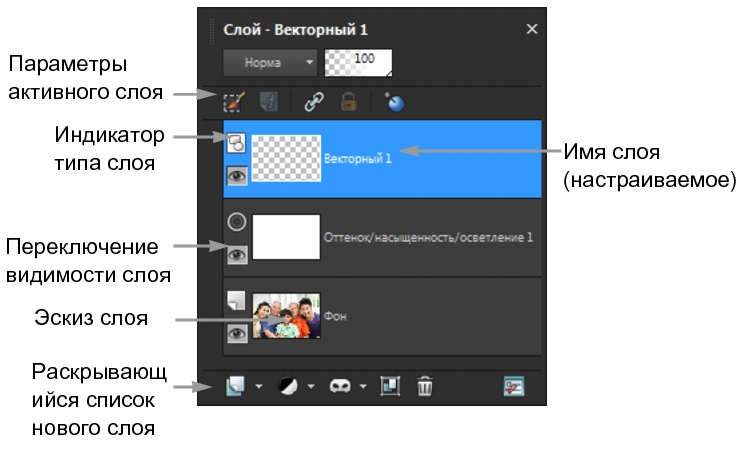
Для получения сведений о типах слоев см. раздел Общие сведения о слоях.
По умолчанию слева от имени слоя отображается эскиз содержимого слоя. Можно указать размер эскиза или отключить его отображение. По умолчанию параметры активного слоя отображаются над самым верхним эскизом, однако внешний вид этих настроек можно изменять. Для получения дополнительных сведений об изменении внешнего вида панели «Слои» см. раздел Изменение внешнего вида панели «Слои».
Палитру «Слои» можно отобразить или скрыть либо переместить в любую область экрана. Для получения дополнительных сведений о перемещении, закреплении или откреплении панели «Слои» см. раздел Использование панелей.
| Отображение или скрытие панели «Слои» |

|
| • | Выберите Вид  Палитры Слои. Палитры Слои. |
| С помощью этой команды можно отобразить или скрыть панель «Слои». |
| Выбор слоя |
|
| • | На панели «Слои» щелкните имя слоя. |
| Развертывание или свертывание векторного слоя или группы слоев |
|
| • | Выполните задания, описанные в следующей таблице. |
| Изменение внешнего вида панели «Слои» |
|
| 1 | Выберите Файл Настройка Основные настройки программы. |
| Откроется диалоговое окно «Основные настройки программы». |
| 2 | На левой панели диалогового окна выберите Палитры. |
| 3 | Выполните задачу из следующей таблицы и нажмите кнопку ОК. |
|
В окне группы Панель «Слои» установите флажок Эскизы на панели и введите или установите значение в поле Размер (значение по умолчанию – 50 пикселей).
|
|
|
В окне группы Панель «Слои» снимите флажок Эскизы на панели и установите флажок Правая панель (именно таким образом панель «Слои» отображалась в предыдущих версиях приложения).
|
|
|
В окне группы Панель «Слои» снимите флажок Правая панель.
|
 перед именем слоя или группы слоев.
 перед именем слоя или группы слоев.
