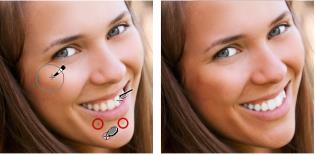
| • | 瑕疵移除—使用修飾工具的瑕疵修正模式 |
| • | 牙齒漂白—使用修飾工具的牙刷模式 |
| • | 修正充血的眼睛—使用修飾工具的取代顏色模式 |
| • | 新增加深效果— 使用修飾工具的加深模式 |
| • | 使相片主題變瘦—使用修飾工具的變瘦模式 |
| • | 皺紋移除—使用刮痕移除工具 |
| • | 快速平滑膚色—使用調整功能表的皮膚平滑化指令 |
| 移除面部瑕疵 |

|
| 1 | 在「工具」工具列上,選擇修飾工具 。 。 |
| 2 | 在「工具屬性列」面板上,選擇瑕疵修正 模式。 模式。 |
| 指標會變成兩個同中心的圓圈。 |
| 3 | 在「工具屬性列」面板上,將大小控制項調整為允許內圈包圍瑕疵的最小大小。 |
| 外圈是用於覆蓋瑕疵的材料。 |
| 4 | 在「工具屬性列」面板上,調整強度控制項。 |
| 值範圍從1到100。值越高,套用至瑕疵區域(內圈所包圍)的原始材料(外圈所包圍)越多。 |
| 5 | 直接在瑕疵上按一下。 |
您可放大相片,來讓您更容易控制修飾工具。
| 漂白牙齒 |
|
| 1 | 在「工具」工具列上,選擇修飾工具。 |
| 2 | 在「工具屬性列」面板上,選擇牙刷 模式。 模式。 |
| 3 | 在「工具屬性列」面板上,視需要調整強度控制項。 |
| 較高的設定數值可造成更強烈的白色特效,但也會造成不自然的外表。 |
| 4 | 直接在牙齒上按一下。 |
| 如果牙齒分開或局部變得模糊,您可能需要分別對每顆牙齒套用此工具。 |
修飾工具的牙刷模式僅適用於彩色相片。
| 套用使眼睛變白的取代顏色工具 |
|
| 1 | 在「工具」工具列上,選擇修飾工具。 |
| 2 | 在「工具屬性列」面板上,選擇取代顏色 。 。 |
| 3 | 在強度控制項中輸入或設定數值。 |
| 較高的值會讓眼睛區域變得更白,但可能使白色部分超出眼白部分。 |
| 4 | 需要時可放大顯示比例,再仔細點選眼睛充血的部分。 |
| 套用加深效果 |
|
| 1 | 在「工具」工具列上,選擇修飾工具。 |
| 2 | 在「工具屬性列」面板上,選擇加深 模式。 模式。 |
| 3 | 在大小控制項中輸入或設定數值。 |
| 4 | 在強度控制項中輸入或設定數值。 |
| 數值越高,加深特效越強。 |
| 5 | 小心地在相片主體的皮膚上拖曳。 |
| 套用變瘦特效 |
|
| 1 | 在「工具」工具列上,選擇修飾工具。 |
| 2 | 在「工具屬性列」面板上,選擇變瘦 模式。 模式。 |
| 3 | 在強度控制項中輸入或設定數值。 |
| 較高的數值會在橫軸壓縮更多像素。 |
| 4 | 按一下相片主體的中間。 |
| 在您點按時,點兩邊的像素將會壓縮。您可以繼續點按來加強變瘦特效。 |
| 移除面部皺摺 |
|
| 1 | 在「工具」工具列上,選擇刮痕移除工具 。 。 |
| 2 | 在「工具屬性列」面板上,選擇方形邊緣 ,或修飾斜角邊緣 ,或修飾斜角邊緣 選取區域方塊。 選取區域方塊。 |
| 3 | 在寬度控制項中輸入或設定數值,讓皺摺能調整至如您所拖曳的選取區域方塊的內部大小。 |
| 4 | 將游標放在皺摺外,小心地拖曳到皺摺上方,讓它被包圍在內部矩形中。 |
| 皺摺會被周圍的皮膚材質覆蓋。 |
如果您需要重新開始,可復原校正範圍,調整寬度控制項,然後再次拖曳。
| 平滑膚色 |
|
| 1 | 選擇調整 皮膚平滑化。 皮膚平滑化。 |
| 2 | 在「皮膚平滑化」對話方塊中,調整數量滑桿。 |
| 將滑桿移向右側增加平滑化,移向左側減少平滑化。 |
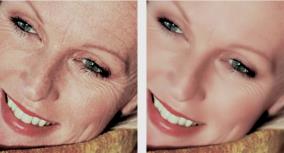
皮膚平滑化指令會自動偵測,並在不影響眼睛或嘴唇下平滑化膚色。然而,如果相片中的其他區域因接近膚色色彩而受到影響,您可以使用選取區域將要平滑化的區域獨立出來。如需選取區域的詳細資訊,請參閱建立選取區域。


