
當您要將影像的某個部份獨立出來時,即可建立選取區域。例如,您可以使用選取區域來調整或修補相片的某一區域,或是複製相片的部份再貼上到另一相片。設定選取區域的方式端視使用的是點陣或向量圖層而定。
您可以使用「選取區域」形狀工具(左)、建立手繪選取區域(中),或使用「魔術棒」工具選取特定色彩或透明度的區域(右),藉此建立選取區域。
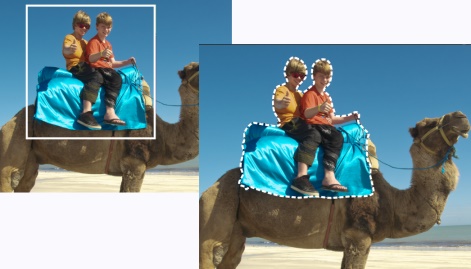
| • | 自動選取工具 — 可讓您用矩形括住影像區域,來建立一個智慧選取區域,然後自動貼齊所偵測到的邊緣。 — 可讓您用矩形括住影像區域,來建立一個智慧選取區域,然後自動貼齊所偵測到的邊緣。 |
| • | 智慧選取筆刷 — 可讓您用筆刷刷過取樣區域來建立選取區域。選取區域會根據筆刷所取樣的資訊,自動展開至邊緣。 — 可讓您用筆刷刷過取樣區域來建立選取區域。選取區域會根據筆刷所取樣的資訊,自動展開至邊緣。 |
| • | 選取區域工具  — 建立特定形狀如矩形、方形、橢圓形、圓形或星型的選取區域。 — 建立特定形狀如矩形、方形、橢圓形、圓形或星型的選取區域。 |
| • | 套索工具 — 沿著物件(例如花瓣或手指)的邊緣製作選取區域。使用「套索」工具,可製作四種類型的選取區域︰ — 沿著物件(例如花瓣或手指)的邊緣製作選取區域。使用「套索」工具,可製作四種類型的選取區域︰ |
| • | 邊緣搜尋 — 按一下不規則形狀區域的邊緣時,尋找色彩不同的兩個區域之間的邊緣 |
| • | 手繪 — 藉由拖曳迅速選取一個區域 |
| • | 點對點 — 在兩點之間繪製直線,以直線邊緣建立選取區域 |
| • | 智慧型邊緣選擇 — 沿著邊緣按一下時,自動尋找不規則形狀區域的邊緣 |
| • | 魔術棒工具 — 根據物件的色彩、色相、亮度或透明度製作選取區域。此工具的設計目的在於,選取包含與影像中其他區域明顯不同像素的區域,例如,綠葉包圍的粉紅玫瑰,或明亮影像中的黑暗區域。 — 根據物件的色彩、色相、亮度或透明度製作選取區域。此工具的設計目的在於,選取包含與影像中其他區域明顯不同像素的區域,例如,綠葉包圍的粉紅玫瑰,或明亮影像中的黑暗區域。 |
選取區域工具亦可在向量圖層上用來建立向量物件的選取區域。如果您複製選取區域並將它當作新影像貼上,則該選取區域會做為個別像素(而非向量物件)複製到點陣圖層上。
您可以使用一種工具製作選取區域,然後切換成另一種工具來增減選取區域。如需詳細資訊,請參閱修改選取區域。
您也可以使用「塗畫」工具建立選取區域。如需詳細資訊,請參閱使用筆刷。
您可以使用文字選取套用特效至文字;例如,當您在純色圖層上建立文字選取區域,然後刪除該選取區域時,字母會呈現透明並以圖層的純色描繪外框。
在向量物件上建立點陣選取區域,便可以使用點陣專用工具和指令來編輯向量物件。
您可以從遮罩建立選取區域,其可讓您略過遮蔽的(黑色)區域並選取未遮蔽(非黑色)的區域。選取區域會剪輯至畫布大小。如需詳細資訊,請參閱使用遮罩。
| 使用自動選取工具建立選取區域 |

|
| 1 | 在「工具」工具列,選擇自動選取工具。 |
| 2 | 在影像上拖曳,括住您要選取的區域。 |
| 3 | 放開滑鼠按鈕,以檢視自動選取區域。 |
| 如果您想要復原選取,則按住 Ctrl + D 並且重新選取區域。如果您想要微調選取,請在「工具」工具列上,選擇另一個選取工具,然後從自動選取區域中新增或移除區域。 |
| 使用智慧選取筆刷建立選取區域 |
|
| 1 | 在「工具」工具列,選擇智慧選取筆刷。 |
| 2 | 在「工具選項」面板上,調整大小設定。您也可以調整下列任一設定: |
| • | 模式 - 指定要取代、新增或移除的現有選取區域。新增 是預設設定。 |
| • | 羽化 - 指定淡化寬度(0 到 200 像素),以柔化選取區域的邊緣 |
| • | 消除鋸齒 - 讓沿著選取區域邊緣的像素呈現半透明,藉此平滑化其邊緣 |
| • | 使用全部圖層 - 在所選取區域的所有圖層中搜尋邊緣。此選項在多層影像上啟用「智慧型邊緣選擇」時可供使用。 |
| 3 | 在您要選取的影像區域上拖曳筆刷。無須非常精準;選取區域會根據筆刷所取樣的影像資訊,自動展開至邊緣。 |
| 4 | 放開滑鼠按鈕,以檢視智慧選取區域。 |
| 如果您想要微調選取,可以按住 Shift 並拖曳來新增至選取區域,或按住 Ctrl 並拖曳以移出選取區域。 |
您可以透過取消勾選「工具屬性列」面板上的智慧型邊緣選擇核取方塊,以手動模式使用智慧選取筆刷。
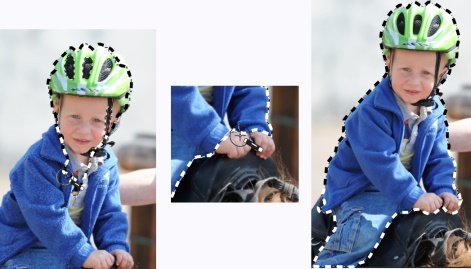
在您要選取的區域上拖曳智慧選取筆刷(左圖)。如需要,以新增模式微調選取區域,或取消選取「智慧型邊緣選擇」,然後用筆刷精準刷過區域(中間圖)來新增或移除區域(右圖)。
| 使用選取區域工具建立選取區域 |
|
| 1 | 在「工具」工具列,選擇選取區域工具。 |
| 2 | 檢查在「工具屬性列」面板上下列控制項的設定,並在必要時修改之: |
| • | 選取區域類型 - 指定選取區域的形狀 |
| • | 模式 - 指定要取代、新增或移除的現有選取區域。新增 是預設設定。 |
| • | 羽化 - 指定淡化寬度(0 到 200 像素),以柔化選取區域的邊緣 |
| • | 消除鋸齒 - 讓沿著選取區域邊緣的像素呈現半透明,藉此平滑化其邊緣 |
| 3 | 拖曳以製作選取區域。 |
| 拖曳時,邊框即表示選取區域。拖曳完成以後,選取區域的邊框會變成選取區域圈選框。 |
|
在「工具屬性列」面板上,按一下自訂選取區域按鈕
 。在「自訂選取區域」對話方塊中,以像素為單位,指定選取區域的上下左右邊緣位置。 。在「自訂選取區域」對話方塊中,以像素為單位,指定選取區域的上下左右邊緣位置。 |
|
|
選擇選取區域工具,然後按一下目前選取區域按鈕
 。 。 |
|
|
按一下不透明圖層按鈕
 。 。 |
|
|
按一下不透明合併圖層按鈕
 。 。 |
建立選取區域後,對「工具屬性列」面板中設定的變更會套用至下一個動作,而非目前的選取區域。您可以修改目前選取區域的選項,只需選擇選取區域  修改,再從功能表中選擇一項指令。
| 使用套索工具建立選取區域 |
|
| 1 | 在「工具」工具列,選擇套索工具。 |
| 2 | 在「工具屬性列」面板上,從選取區域類型下拉式清單中選擇下列其中一項︰ |
| • | 邊緣搜尋 |
| • | 手繪 |
| • | 點對點 |
| • | 智慧型邊緣選擇 |
| 3 | 檢查在「工具屬性列」面板上下列控制項的設定,並在必要時修改之: |
| • | 羽化 — 指定淡化寬度(0 到 200 像素),以柔化選取區域的邊緣 |
| • | 平滑 — 指定套用至選取區域邊框的平滑化程度 |
| • | 消除鋸齒 — 讓像素呈現半透明,藉此平滑化選取區域的邊緣 |
| • | 使用全部圖層 — 在所選取區域的所有圖層中搜尋邊緣。在多重圖層影像上使用「邊緣搜尋」或「智慧型邊緣選擇」選取區域類型時,可以使用此選項。 |
| 4 | 依據您選擇的選取區域類型而定,請執行下表其中一項作業。 |
製作「邊緣搜尋」選取區域時,可在「工具屬性列」面板上的範圍控制項中輸入值,設定用來搜尋邊緣的距離。
若要增加「邊緣搜尋」和「智慧型邊緣選擇」選取區域的準確性,只要沿著該邊緣多按幾次滑鼠。
您可以按下 刪除,刪除上一個點。
| 使用魔術棒工具建立選取區域 |
|
| 1 | 在「工具」工具列上,選擇魔術棒工具。 |
| 2 | 在「工具屬性列」面板上選擇調配模式選項: |
| • | 無 - 選取所有像素 |
| • | RGB 值 — 選取符合您所點選的紅色、綠色和藍色像素值的像素 |
| • | 色彩 — 選取符合您所點選的明暗變化像素值的像素 |
| • | 亮度 — 選取符合您所點選的感知明度像素值的像素 |
| • | 感知 — 選取符合您所點選的感知明暗變化與明度像素值的像素 |
| • | 傳統 — 選取符合紅色、綠色和藍色色彩值的像素,但其像素之明度變化略有偏差。此一相符模式比「RGB 值」的相符模式更具差異性。 |
| • | 全部不透明 — 選取所有不是完整隱形的圖示(指透明值是 1 或更多)。選擇這個選項會停用相似度的控制。 |
| • | 不透明度 — 選取符合您所點選的像素不透明度值的像素。 |
| 3 | 檢查在「工具屬性列」面板上下列控制項的設定,並在必要時修改之: |
| • | 相似度 — 控制所選取像素與您在影像中所點選像素的接近程度。設定值越低,選擇的像素便越接近;設定值越高,選取的像素範圍越廣。 |
| • | 羽化 — 指定淡化寬度(0 到 200 像素),以柔化選取區域的邊緣 |
| • | 使用全部圖層 — 在影像的所有圖層中搜尋符合的像素 |
| • | 相連區域 — 只選取與您所點選像素連接的像素 |
| • | 消除鋸齒 — 沿著邊緣填入部份像素並讓它們呈現半透明,藉此產生邊緣平滑的選取區域。在選取區域圈選框的內外皆可使用這個選項。 |
| 4 | 按一下包含要比對之像素的影像區域。 |
| 選取區域圈選框會包圍所有符合的像素。 |
您可以復原選取區域,然後調整相似度設定,並製作新的選取區域,藉此變更選取的像素數量。
| 使用塗畫工具建立選取區域 |
|
| 1 | 選擇選取區域 編輯選取區域。 |
| 選取區域圖層會新增到「圖層」面板中。 |
| 2 | 從「工具」工具列選取塗畫工具。 |
| 3 | 在「工具屬性列」面板和「筆刷」面板中選擇塗畫工具的設定。 |
| 4 | 在影像上塗畫。 |
| 筆刷筆觸會以紅寶石顏色的覆蓋顯示。選取區域根據下列方式變更: |
| • | 以白色塗畫會新增到選取區域。 |
| • | 以黑色塗畫會從選取區域中減去。 |
| • | 灰色明暗變化塗畫會視灰色等級,來增減選取區域的範圍。 |
| 5 | 選擇選取區域 編輯選取區域。 |
| 選取區域圈選框會包圍住選取的區域。 |
在「圖層」面板上,按一下編輯選取區域按鈕 ,而不用選擇選取區域 編輯選取區域。
| 使用文字工具建立選取區域 |
|
| 1 | 在「工具」工具列上,選擇文字工具 。 。 |
| 2 | 在「工具屬性列」面板上,從建立為下拉式清單選擇選取區域,建立形狀像文字的選取區域。 |
| 3 | 按一下要開始文字選取區域的位置。 |
| 4 | 設定文字格式化控制項,然後輸入文字。 |
| 5 | 按一下套用變更按鈕  。 。 |
| 從向量物件建立點陣選取區域 |
|
| 1 | 在「工具」工具列上,選擇挑選工具 ,然後選取一個或多個的向量物件。 ,然後選取一個或多個的向量物件。 |
| 2 | 選擇選取區域 自向量物件。 |
| 選取區域圈選框會包圍每個向量物件。 |
從向量物件建立點陣選取區域以後,就可以按照需求剪下及貼上該選取區域。原始的向量物件則保持不變。
| 選取圖層或影像中的所有像素 |
|
| • | 選擇選取區域 全選。 |
| 畫布上的圖層周圍會出現選取區域圈選框。 |
您也可以按下 Ctrl + A 選取圖層或影像的所有像素。
| 選取所有非遮罩區域 |
|
| 1 | 在「圖層」面板,選取遮罩圖層。 |
| 2 | 選擇選取區域 自遮罩。 |
| 選取區域圈選框會包圍住非遮罩區域。 |
如果將遮罩儲存為 Alpha 色頻,則可選擇選取區域載入/儲存選取區域從 Alpha 色頻載入選取區域,載入該遮罩做為選取區域。

