您可以將各種「相片特效」套用至影像,來模擬某些傳統相片的技術和處理方式。
「時光機」可讓您重新建立過去一些受歡迎的相片樣式。此特效有七種樣式供您選擇,範圍從 1839 年到 1980 年代。如需「時光機」的相關資訊,請參閱使用時光機建立古老風格的相片。
Corel PaintShop Pro 可讓您試驗由各種相機底片和濾鏡所組成的特效。如需套用底片與濾鏡特效的相關資訊,請參閱在相片上套用底片與濾鏡特效。
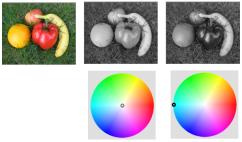
您可以模擬黑白底片的拍攝特效。若要修改此特效,您可以套用範圍較大的 RGB 值,並調整影像亮度和清晰度。
「黑白底片」對話方塊中的濾鏡色彩調整,可針對原始相片(在上方最左邊影像)建立各種不同的結果。
您可以模擬以紅外線底片和相機紅外線通過濾鏡拍攝的黑白相片。若要增強特效,還可調整底片顆粒和閃光設定。
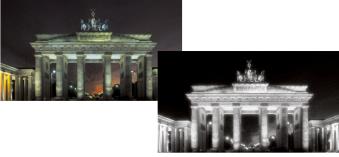
原始相片(左)以及相同相片套用紅外線底片特效後的結果(右)。
您可以模擬成使用深褐色底片拍攝照片的特效。復古色調的影像與黑白相片(也稱為灰階相片)類似,差別在它是褐色,不是灰色。
您可以快速建立微距特效(亦稱為 tilt-shift 特效),讓相片中的場景好像是微縮模型或玩具。只要調整攝影景深,通常是在特定水平線上,並增加相片的飽和度,就可以調出這樣的幻像。
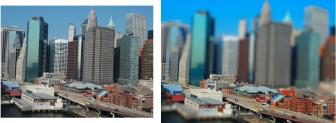
您還可以使用「數位移軸」,將攝影景深特效快速套用於任何相片。如需攝影景深的一般資訊,請參閱控制攝影景深。
相片提示: 從高處點拍攝的相片通常最適合營造微縮模型的特效。
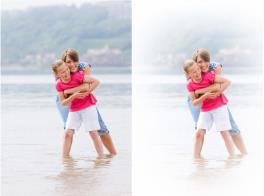
您可以使相片的邊緣逐漸淡化,來產生一種後製暗角特效。您可以控制邊緣的外觀,只要選擇形狀和色彩(亮或暗),並調整模糊、發光和羽化的程度。
靈感取自用古老隨身相機(如 LOMO、Diana 或 Holga)所拍攝的未經修飾照片,「懷舊風格」可讓您為相片添加一種有趣的懷舊特效。如需詳細資訊,請參閱使用懷舊風格。
您可以將色彩漸層套用於相片,以模擬使用相機鏡頭的漸層濾鏡所產生的特效。如需詳細資訊,請參閱使用漸層濾鏡特效套用漸層。
| 套用黑白底片特效 |

|
| 1 | 選擇特效  相片特效 黑白底片。 相片特效 黑白底片。 |
| 隨即顯示「黑白底片」對話方塊。 |
| 2 | 修改所要的設定,再按一下確定。 |
|
在濾鏡色彩群組方塊中,按一下或向內拖曳色彩光譜以設定想要的 RGB 色彩濾鏡。
紅、綠與藍色值,執行後窗格即會更新。
|
|
|
在濾鏡色彩群組方塊中,向色彩光譜中心放置濾鏡,或按一下執行後窗格下方的重設為預設值按鈕
 。 。 |
|
|
在濾鏡色彩群組方塊中,按一下建議色彩。
|
|
|
在「調整」群組方塊中,拖曳亮度滑桿,或在控制項中輸入或設定數值。
|
|
|
在「調整」群組方塊中,拖曳清晰化滑桿,或在控制項中輸入或設定數值。
|
| 套用紅外線底片特效 |
|
| 1 | 選擇特效 相片特效 紅外線底片。 |
| 「紅外線底片」對話方塊便會出現。 |
| 2 | 在強度控制項中輸入或設定數值,決定紅外線特效的整體強度。 |
| 設定愈高,綠色愈亮,藍色愈暗。設定數值為 0 可以建立灰階影像。 |
| 3 | 在閃光對話方塊中輸入或設定數值,將光環特效套用至相片的較亮區域。 |
| 設定愈高,光環特效愈強,整張相片的邊緣都會柔化。設定值低則降低光環特效。 |
| 4 | 在顆粒控制項輸入或設定大於 0 的數值,為相片新增更多的逼真紅外線顆粒。 |
| 5 | 按一下確定。 |
| 套用復古色調特效 |
|
| 1 | 選擇特效 相片特效 復古色調。 |
| 隨即顯示「復古色調」對話方塊。 |
| 2 | 在陳舊度控制項中輸入或設定數值,決定特效強度。 |
| 數值高會以增加影像中棕色部分的數量來增強特效。 |
| 使用數位移軸套用微距特效 |
|
| 1 | 選擇特效 相片特效 數位移軸。 |
| 「數位移軸」對話方塊便會出現。您也可以將對話方塊放到最大,使預覽區域的「執行前」和「執行後」窗格變大。 |
| 2 | 在「焦點區域」中,按下列工具之一: |
| • | 平面選取區域工具 — 設定線性焦點區域的預設工具。您可以選擇沿著道路、橋墩或其他不在相片邊緣的線性元素,設定焦點區域。 — 設定線性焦點區域的預設工具。您可以選擇沿著道路、橋墩或其他不在相片邊緣的線性元素,設定焦點區域。 |
| • | 半平面選取區域工具 — 讓您設定沿著相片邊緣的線性焦點區域 — 讓您設定沿著相片邊緣的線性焦點區域 |
| • | 放射狀選取區域工具 — 讓您設定圓形焦點區域 — 讓您設定圓形焦點區域 |
| 3 | 當您的游標顯示為移動游標 時,在您的預覽區域的「執行前」窗格內拖曳游標至想要聚焦區域的位置。 時,在您的預覽區域的「執行前」窗格內拖曳游標至想要聚焦區域的位置。 |
| 4 | 拖曳旋轉控點(短線端處的方塊)可旋轉焦點區域。 |
| 5 | 拖曳縮放控點(在實心線上)可設定焦點區域的邊緣。 |
| 6 | 拖曳以下任一滑棒微調結果: |
| • | 模糊 — 決定焦點區域外側的模糊量 |
| • | 羽化邊緣 — 決定焦點區域與模糊區域之間的轉換柔和程度。您也可以在「執行前」窗格中拖曳羽化控點(在虛線上),以互動方式調整羽化效果。 |
| • | 飽和度 — 決定相片色彩的密度。增加飽和度有助於模擬用於模型和玩具的逼真塗畫色彩。 |
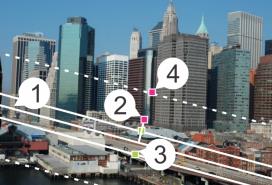
在「執行前」窗格中的互動式元素:(1) 中心線(用於平面選取工具),(2) 旋轉控點,(3) 縮放控點,(4) 羽化控點
您可以使用「數位移軸」特效,快速套用攝影景深特效。請調整設定,來達到自然的外觀。
| 套用後製暗角特效 |
|
| 1 | 按一下特效 相片特效 後製暗角。 |
| 2 | 在焦點區域中,選擇選取工具,然後在「執行前」窗格中拖曳設定特效的邊緣。 |
| 3 | 拖曳暗/亮滑桿來設定邊緣色彩。 |
| 4 | 拖曳以下任一滑棒微調結果: |
| • | 模糊 — 決定焦點區域外側的模糊量 |
| • | 擴散光暈 — 加上冷光調亮特效,並柔化整張相片的細節 |
| • | 羽化邊緣 — 決定焦點區域與邊緣特效之間的轉換柔和程度 |

