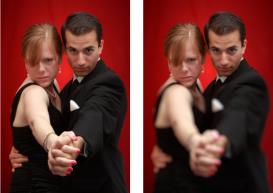
您可以控制攝影景深來建立焦點區域,以凸顯相片中的主體。例如,相片中花海包圍的人物,您可以取消(模糊)周圍花朵的焦點,同時在人物上保留清楚的焦點。
攝影景深是指出現在焦點內的區域。影響攝影景深的要素各有不同,包括相機與主體之間的距離、鏡頭速度,以及相機的光圈設定。大部分的自動相機都僅可能使用最小的光圈設定,以確保影像的大部分落在焦點內。
在 Corel PaintShop Pro 中,您可以透過建立圓形或矩形選取區域的方式,快速選擇焦點區域,或是沿著某個區域四周建立不規則形狀的選取區域。您也可以反轉選取區域。如需選取區域的詳細資訊,請參閱建立選取區域。
| 使用「攝影景深」效果建立焦點區域 |

|
| 1 | 在調整工作區中,選取您要保持在焦點內的區域。 |
| 如需有關選取影像區的資訊,請參閱建立選取區域。 |
| 2 | 按一下調整  攝影景深。 攝影景深。 |
| 「攝影景深」對話方塊便會出現。 |
| 3 | 移動模糊滑桿,調整套用到失焦區域的模糊量。 |
|
勾選反轉核取方塊。
|
|||||
|
|||||
|
移動羽化邊緣滑桿。向右移動滑桿會增加羽化效果;向左移動滑桿則減少羽化效果。請注意,設定 0 會產生不明的硬邊緣,這可能不是您要的結果。總之,不要將這個滑桿設定為低於 2 或 3。
|
|||||
|
向左移動焦點範圍滑桿會縮小焦點區域。向右移動滑桿則會擴展焦點區域至選取區域的邊緣。
|
如果目前沒有選取區域,可以使用「攝影景深」對話方塊中的任何選取區域工具,選取焦點區域:圓形 、手繪
、手繪 、矩形
、矩形 或點陣選取區域
 。
。
讓選取區域稍微大於焦點區域,然後使用焦點範圍滑桿微調選取區域的邊緣。


