Corel PaintShop Pro 說明 :
套用特效 : 選擇特效
您可以使用「特效」功能表、「即時特效」面板或「特效瀏覽器」選擇特效。
在對話方塊中調整特效設定可以自訂多數特效。套用特效的對話方塊中含有以下幾個常用功能:
若要儲存和載入自訂的預設特效,請參閱使用和建立預設。
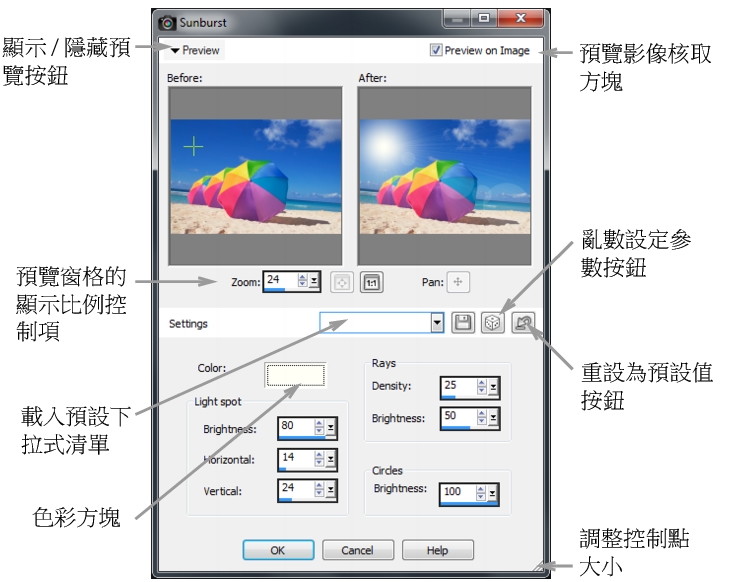
某個特效對話方塊的範例。
使用「即時特效」面板
您可以使用「即時特效」面板快速套用預設特效。在多個工作區中都可使用這個面板,當您不想要調整控制項時,使用這個面板可以輕鬆地套用特效。在任何特效對話塊中建立預設時,您的預設會自動顯示在「即時特效」面板中的「使用者定義」類別內。
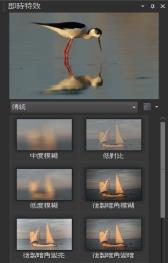
「即時特效」面板
使用特效瀏覽器
在特效套用至影像前,您若想預覽多種特效,可以使用「特效瀏覽器」。「特效瀏覽器」會顯示 Corel PaintShop Pro 的預設以及您自行建立的預設。
為了顯示「特效瀏覽器」中的縮圖預覽,Corel PaintShop Pro 套用特效預設的預設以及您儲存在影像中的預設。預設會儲存成 Corel PaintShop Pro (PspScript) 檔案格式的指令碼。
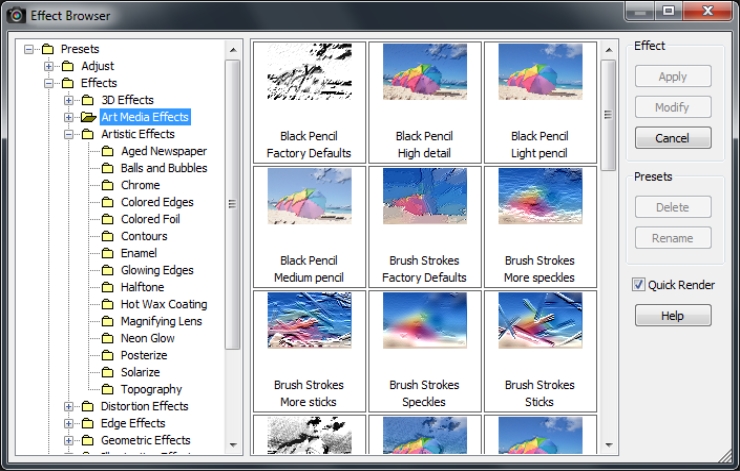
「特效瀏覽器」會顯示縮圖,讓您預覽和選擇特效。
編輯工作區
|
1
|
自特效功能表選擇特效類別,然後選擇特效。(舉例來說,您可以選擇特效  扭曲特效 捲曲。) 扭曲特效 捲曲。) |
|
|
|
|
|
按一下儲存預設按鈕  ,在 預設名稱方塊中輸入名稱,然後按一下 確定。
|
|
|
|
|
|
|

在「管理」工作區中,如果您將特效套用於 RAW 檔案格式的影像,則會建立 JPEG 版的影像。
下次啟動應用程式時,自訂預設(會儲存在任何特效對話方塊中)便會出現「即時特效」面板的「使用者定義」類別中。
編輯工作區
|
1
|
選擇特效 特效瀏覽器。 |
|
|
|
|
|
|
|
|
選擇檔案 偏好設定 一般程式偏好設定,然後按一下左邊的 顯示與快取。在 特效顯示器縮圖群組方塊中,於 大小(像素)控制項中設定數值。
|
|
|
|
指定特效的「特效瀏覽器」中所顯示的縮圖預覽,含有預先設定的預設以及您儲存的所有預設。預設會存成指令碼檔案(副檔名是 .PspScript),並放置在主程式資料夾的「預設」資料夾中。您可以變更儲存預設檔案的位置。如需變更特效預設檔案儲存位置的相關資訊,請參閱變更資源的檔案位置。
Copyright 2014 Corel Corporation. 版權所有。

 ,或按一下復原按鈕
 (「調整」和「編輯」工作區)。請注意,恢復目前的編輯指令會恢復所有未儲存的特效。