
根據相中人物來排序相片,是整理相片的絕佳方式。有兩種方式可以標記相片中的人物:
| • | 人臉辨識—會分析臉部特徵,並使用參照相片來建立可能相符的清單。具有類似特徵的人物會分類排入群組,讓您更輕易查看相片並認出人物。您可以在不同群組之間移動人物,直到同一人的所有相片都放在一個群組中,然後輸入群組名稱,以自動使用該人的名稱標記該群組中的所有人物。 |
| • | 手動標記—讓您手動標記相片中的人物。您可以將多個標記加到同一張相片,或使用人名標記相片中的物體或其他區域,以確保上傳相片時,可以通知這些人。 |
| 依人物排序相片 |
|
| 1 | 在導覽面板上,按一下蒐藏標籤。 |
| 2 | 瀏覽到包含所要排序之影像的資料夾。 |
| 3 | 在「媒體管理」面板上,按一下「媒體管理」工具列上的辨識人物按鈕 ,並選擇下列其中一個選項: ,並選擇下列其中一個選項: |
| • | 掃描選取的相片 |
| • | 掃描目前的資料夾 |
| • | 掃描子資料夾 |
| 如果未選取相片,人臉辨識便會套用於整個資料夾。 |
| 執行人臉辨識之後,相片會分類排入人物群組,並放在一個名為[未命名]的資料夾中。 |
| 4 | 如果「管理」工作區未以「縮圖模式」顯示相片,按一下「管理」工作區右上角的縮圖模式按鈕 以顯示群組。 以顯示群組。 |
| 包含最多相片的群組會列在最前面。在每個群組內,最近相片會顯示在最前面。只出現在一張相片的人物會全部分到一個叫做「單張相中人」的群組中。 |
| 5 | 按一下群組的標題列,然後輸入群組名稱。 |
| 該群組內的所有相片都會標記該名稱。 |
如果您想要增加人臉辨識結果的準確度,可以選取同一人的10張清晰相片,然後先對這10張相片執行人臉辨識。這些參照相片可以提高後續對該人物的臉部比對精準度。
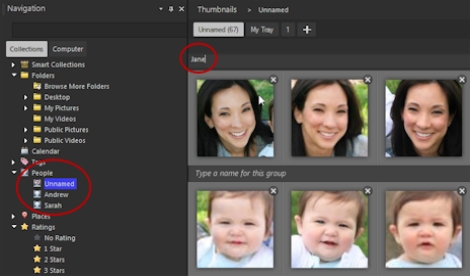
在輸入群組的名稱後,該群組會從[未命名] 資料夾移到一個導覽面板中的新命名資料夾。
|
在導覽面板中,以滑鼠右鍵按一下資料夾名稱,然後選擇重新命名群組。
|
|
|
在導覽面板中,以滑鼠右鍵按一下資料夾名稱,然後選擇刪除群組。該群組名稱即刪除,標籤也會從相片中移除,而相片會移回[未命名]資料夾。
|
|
|
以滑鼠右鍵按一下相片,選擇移動人物,然後從清單中選擇名稱。您也可以在導覽面板中,將相片拖曳到其他資料夾。
|
|
|
以滑鼠右鍵按一下相片,選擇移到新人物,然後輸入新群組的名稱。相片就會從目前的群組移出,並放入新群組中。
|
|
|
以滑鼠右鍵按一下相片,然後選擇從群組移除某個人。您也可以從命名群組中,將相片拖曳到導覽面板中的[未命名]資料夾。
|
|
|
以滑鼠右鍵按一下相片,然後按一下忽略某個人。在[未命名]群組中,您也可以按一下相片右上角的刪除按鈕。
|
|
|
在導覽面板中選取[未命名]資料夾,然後按一下已忽略。選取相片,然後按一下新人物。
|
|
|
按一下連結標記區域中的分享網站圖示,然後從清單中選擇名稱。附註:必須先自網站匯入朋友清單(請參閱從分享網站匯入朋友清單)。
|
| 從分享網站匯入朋友清單 |
|
| 1 | 在「導覽」面板中,按一下蒐藏標籤,然後按一下「人物」清單中的名稱。 |
| 2 | 在連結標記區域,按一下分享網站對應的圖示,以便從該網站匯入朋友清單。 |
| 如果您目前並未登入該分享網站,則系統會要求您登入並同意Corel PaintShop Pro 存取該網站。 |
| 手動標記人物 |
|
| 1 | 在預覽模式下,選取您要標記的相片。 |
| 2 | 在資訊面板的「人物」標籤下,按一下標記人名。 |
| 預覽視窗中,相片的中央會出現一個方框。 |
| 3 | 按一下這是誰?方塊。 |
| 名稱選取器即出現,並顯示本機名稱清單,還有已從分享網站匯入的聯絡人。 |
| 4 | 請執行下列其中一項: |
| • | 在方塊中輸入名稱,然後按一下加入新人物。 |
| • | 從名稱的本機清單中選擇名稱。 |
| • | 按一下分享網站標籤,然後從清單中選擇名稱。 |
|
將游標指至邊框,按一下名稱旁的
 按鈕並自選取器中選擇一新名稱。 按鈕並自選取器中選擇一新名稱。 |
|
|
將游標指至邊框,按一下邊框右上角的刪除按鈕
 。如果標記屬於臉孔群組的一部分,則會從群組移除相片。 。如果標記屬於臉孔群組的一部分,則會從群組移除相片。 |
|
|
在名稱選取器中,按一下本機清單中的名稱,然後按一下一或多個分享網站清單中的對應名稱。按一下儲存來標記相片,並連結本機和分享網站名稱標記。
|
|
|
在名稱選取器中,按一下更新聯絡人。
|


