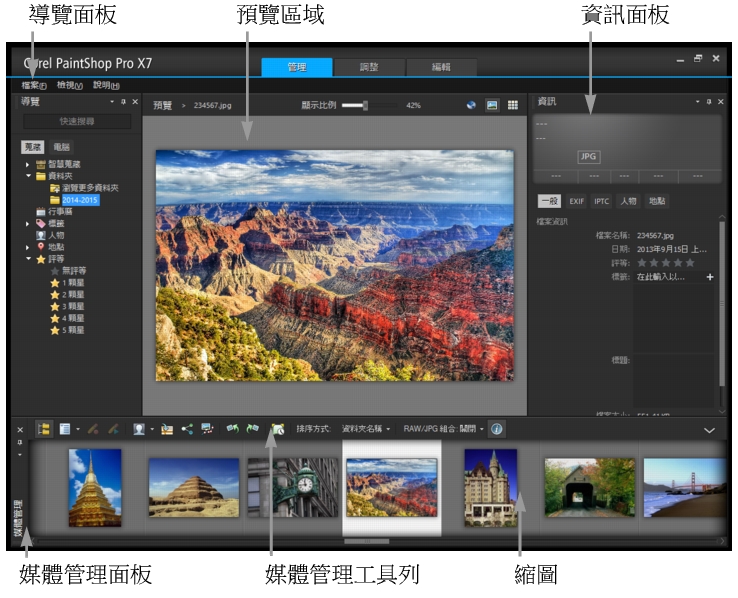
第一次設定Corel PaintShop Pro時,管理工作區會顯示為主要工作區,其中有以下四個元件:導覽面板、預覽區域、媒體管理面板、資訊面板。如需各面板的相關資訊,請參閱管理工作區。
您可以根據自己的特定需求,自訂管理工作區,方法是選擇「預覽」、「縮圖」或「地圖」模式、調整大小,移動位置,或隱藏面板,以及選取顯示和檔案偏好設定。如需詳細資訊,請參閱設定管理工作區偏好設定。
| 切換預覽、縮圖和地圖模式 |

|
| • | 在管理工作區的右上角,按一下下列其中一個按鈕: |
| • | 預覽模式 —顯示單一影像的放大預覽區域 —顯示單一影像的放大預覽區域 |
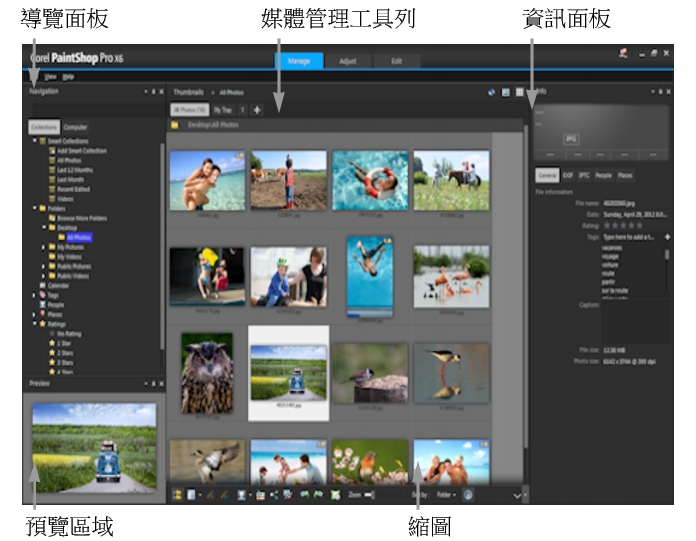
| • | 縮圖模式 —在預覽區域中延展並鎖定「媒體管理」面板內容 —在預覽區域中延展並鎖定「媒體管理」面板內容 |
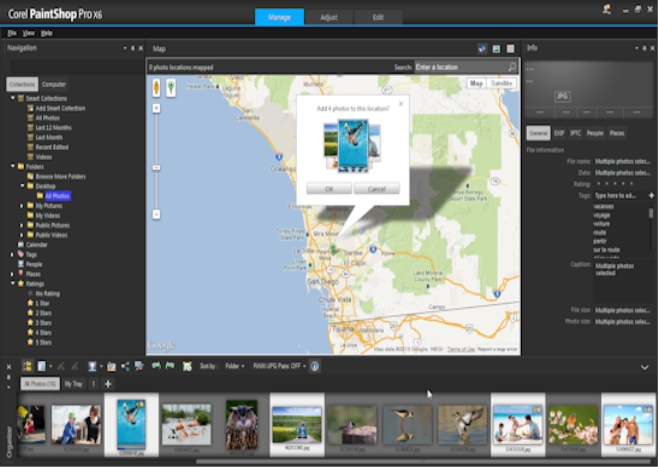
| • | 地圖模式 —顯示地圖,讓相片可以對應於特定地點 —顯示地圖,讓相片可以對應於特定地點 |
| 如需相片地點標記的詳細資訊,請參閱加上位置資訊。 |
| 重新調整管理工作區面板的大小 |
|
| 1 | 將游標放在所要調整大小的面板邊緣上,直到指標變成雙向箭頭。 |
| 2 | 拖曳放大或縮小面板。 |
自訂管理工作區時,程式會記住最近使用的配置設定,並且自動儲存供下次工作階段時使用。
| 隱藏或顯示導覽面板和資訊面板 |
|
| • | 在「媒體管理」面板的「媒體管理」工具列上,按下列其中一個按鈕: |
| • | 顯示/隱藏導覽 —顯示或隱藏導覽面板 —顯示或隱藏導覽面板 |
| • | 影像資訊 —顯示或隱藏資訊面板 —顯示或隱藏資訊面板 |
若要快速縮小「媒體管理」面板(或任何面板),可以按一下面板標題列上的自動隱藏按鈕 。如需詳細資訊,請參閱捲動工具列或面板。


