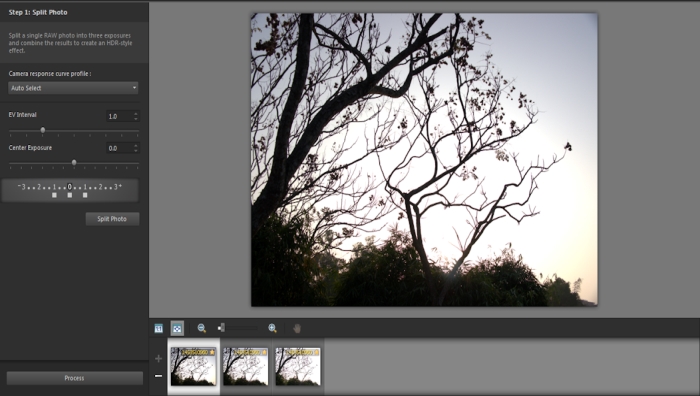
您可以使用「曝光合併」,利用HDR(高動態範圍)來組合兩張或更多張的相片。
如需拍攝最適合使用曝光合併功能的相片詳細資訊,請參閱拍攝相片進行HDR處理。
| • | 合併 — 選擇合併設定,並視需要套用自訂編輯。 |
| • | HDR 調整 — 合併相片後,可以加以調整,並將結果存成可編輯的 HDR 檔案,然後再完成合併和微調。 |
| • | 微調 — 微調影像,可使用減少雜點和銳利化選項,還有「調整」工具中所熟悉的其他的工具。完成後,可以將檔案存成標準檔案格式,並關閉「曝光合併」。 |
| • | 相機回應曲線描述檔 — 根據已知的相機感應器特性,套用曲線調整至影像。 |
| • | 對齊 — 選擇以特徵為準(偵測相片中的特色)或以邊緣為準(偵測相片內的邊緣)。 |
| • | 自訂編輯 — 選擇在每張相片中要保留哪些區域(刷入)、要移除哪些區域(刷除)。通常,系統會套用自動編輯以移除「鬼影」,也就是合併拍攝移動物件之相片所導致的半透明特效。 |
合併相片後,您可以調整產生的 HDR 影像:套用預設、自訂預設,或是從頭建立自己想要的外觀。關鍵是實驗。您可以將自訂設定儲存為新的預設值。您可以儲存、載入、刪除或重設預設來管理這些項目。
最後一個步驟是微調合併後的影像,再結束「曝光合併」功能。「微調」視窗的控制項是採用「調整」工作區的控制項。如需詳細資訊,請參閱使用「調整」工作區。
| • | 移除數位雜點是清除合併相片後可能產生之雜點的絕佳工具。 |
| • | 高反差銳利化可幫助減少相片移動間可能產生的模糊區域。 |
| • | 智慧型相片修復和白平衡可讓您微調色彩。 |
| • | 若要使整張影像變亮,請試著調整亮度/對比。如果只要使陰暗區域變亮,請使用補光/清晰感試試。 |
| • | 區域色調對應和補光/清晰感可以用於進一步強化影像的細節。 |
| 選擇曝光合併的合併選項(步驟 1) |

|
| 1 | 在「管理」工作區,選取要合併的相片縮圖。 |
| 所選相片縮圖的四周會出現一個橘色外框。 |
| 2 | 按一下檔案 HDR曝光合併。 HDR曝光合併。 |
| 3 | 在「步驟 1:合併」視窗中,從相機回應曲線描述檔下拉式清單中選擇描述檔。 |
| 如果不確定該選哪一個,請選取自動選取。 |
| 如果顯示 EV 間隔滑桿,請設定要用於相片間的曝光值。 |
| 4 | 在「對齊」區域中,從方式下拉式選單中,選擇對齊類型。 |
| 如果想要剪裁未重疊的任何邊緣,請勾選自動剪裁核取方塊。 |
| 5 | 按一下對齊。 |
| 若要查看結果,請勾選預覽對齊核取方塊(靠近面板最下方)。 |
| 6 | 如果您想要保留或移除個別相片的特定區域,請使用「自訂編輯」區域中的控制項。請參閱在曝光合併下刷入或刷除斑點。 |
| 7 | 按一下處理。 |
| 合併設定便套用,「步驟 2:HDR 調整」視窗會出現。 |
| 如果想要微調合併設定,請按一下上一頁返回「步驟 1」視窗。 |
「HDR 曝光合併」和「相片混合」屬於同一合併公用程式,因此無法同時開啟。
如果相片是在沒有使用三腳架或不穩定狀況下拍攝,則不同的相片之間會有些無法對齊的問題。如果無法對齊很明顯,便可能無法使用相片進行 HDR 處理。
您也可以在「合併」媒體匣中新增或移除相片。您可在「曝光合併」視窗底部的媒體匣中,按一下新增相片按鈕 或移除相片按鈕
 。
。
| 在曝光合併下刷入或刷除斑點 |
|
| 1 | 在「步驟 1:合併」預覽區域下方的媒體匣內,按一下縮圖。 |
| 2 | 在「自訂編輯」區域中,執行下列其中一項: |
| • | 按一下刷入,然後在預覽區域中,拖曳過所要保留的區域。動作不必很精準。 |
| • | 按一下刷除,然後在預覽區域中,拖曳過所要移除的區域。 |
| • | 若希望應用程式自動偵測並移除鬼影,按一下自動筆刷。「自動筆刷」最能移除未使用三腳架所拍攝相片中沿著邊緣出現的鬼影。不建議用於大型鬼影物件,如汽車或人物。 |
| 3 | 對所要編輯的每張相片重複進行這個程序。 |
|
拖曳筆刷大小滑桿。
|
|
|
按一下橡皮擦,並在「預覽」區域內拖曳筆刷筆觸。
|
|
|
按一下清除。
|
|
|
按一下刷入或刷除色樣旁的箭頭,再按一下新的色彩。
|
|
|
勾選顯示筆刷筆觸核取方塊。
|
| 在曝光合併中調整HDR影像(步驟2) |
|
| 1 | 在「步驟2:HDR調整」視窗中,執行下列其中一項來獲得您想要的結果。 |
| • | 在預設區內,按一下預設縮圖。 |
| • | 啟用白平衡核取方塊,按一下自動,或按一下滴管 工具,然後按一下影像以設定白點。拖曳色溫滑桿,使影像中的色彩變暖或冷;拖曳色調滑桿微調色彩。 工具,然後按一下影像以設定白點。拖曳色溫滑桿,使影像中的色彩變暖或冷;拖曳色調滑桿微調色彩。 |
| • | 拖曳對比、亮部、中間調和陰影滑桿,來調整整體色調和對比。 |
| • | 拖曳自然飽和色調滑桿,來增減色彩的飽和度。 |
| • | 從「細節」下拉式清單中,選擇自然細部或創意細部,然後拖曳相關滑桿來調整區域細部程度。 |
| 如果想要將焦點放在黑白處理上,請按一下預設區域下方的黑白標籤。若要重新啟用彩色處理,請按一下彩色標籤。 |
| 2 | 若要儲存HDR影像供進一步編輯,請按一下建立HDR檔案,瀏覽至所要的資料夾,然後按一下存檔。 |
| 這樣會儲存影像內容。您也可以將調整儲存為預設。 |
| 3 | 按一下處理。 |
| 設定即套用至影像,並將其儲存成16位元檔案以備最後輸出用。「步驟3:微調」視窗會出現。 |
| 在曝光合併中管理預設 |
|
| • | 在「步驟2:HDR調整」視窗中的「預設」區域,執行下表中的作業。 |
|
按一下儲存預設按鈕
 並在「儲存預設」對話方塊中輸入名稱。縮圖會新增至預設區域。 並在「儲存預設」對話方塊中輸入名稱。縮圖會新增至預設區域。 |
|
|
按一下「預設選項」按鈕
 ,按一下載入,然後開始導覽至檔案。 ,按一下載入,然後開始導覽至檔案。 |
|
|
按一下「預設選項」按鈕,再按一下重設。按一下確認方塊中的是。所有自訂預設都會刪除。
|
|
|
按一下預設列上的箭頭
 。 。 |
| 微調並儲存HDR處理過的影像(步驟3) |
|
| 1 | 在「步驟3:微調」視窗中,套用任何工具或調整選項來調整最後的影像。 |
| 2 | 請執行下列其中一項: |
| • | 若要繼續編輯相片,按一下編輯,在「編輯」工作區開啟檔案。「曝光合併」視窗保持開啟。 |
| • | 按一下儲存後關閉儲存檔案、關閉「曝光合併」,回到上次使用的工作區。 |
當拉近的影像大小超過預覽區域的大小時,您可以按一下平移工具 ,並移動矩形以選擇預覽區域。


