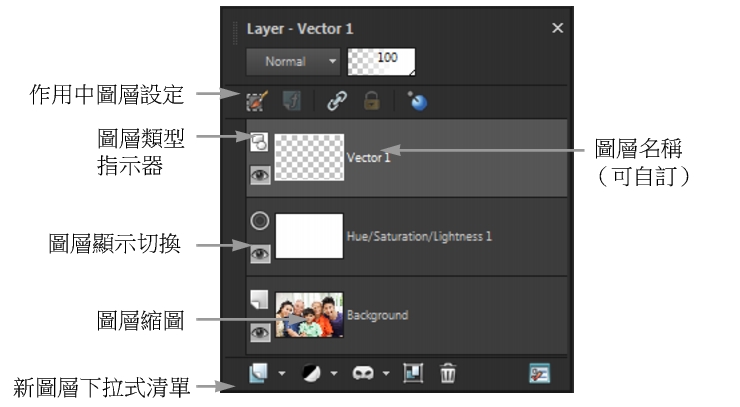
圖層面板清單會列出影像中的所有圖層。面板上圖層的順序即是圖層在影像中的順序。頂端圖層列在第一個,底部圖層則列在最後一個。您可以在「圖層」面板上變更圖層的堆疊順序,但須視圖層類型而定。
您可以建立圖層群組,排列「圖層」面板。也可以連結圖層或群組,以便在影像中使用「移動」工具時,一起移動這些圖層或群組。
根據預設,圖層內容的縮圖會顯示在圖層名稱的左邊。縮圖大小可以設定,亦可關閉縮圖。根據預設,作用中圖層的設定顯示在最上方縮圖的檢視之上,但是您可以修改這些設定的外觀。如需變更「圖層」面板外觀的詳細資訊,請參閱修改圖層面板外觀。
「圖層」面板工具列位於面板的下緣,包括多個控制項可用於執行新增圖層、群組和刪除圖層等,還有提供可設定偏好設定的快速存取按鈕。
「圖層」面板最上方的控制項,可讓您變更圖層的混合模式和不透明度、啟用編輯選取區域,顯示圖層特效、連結圖層、鎖定透明度及存取圖層樣式。
您可以顯示或隱藏「圖層」面板,或是移動至螢幕的任何地方。如需移動、固定和解除鎖定「圖層」面板的詳細資訊,請參閱使用面板。
如果影像有一個以上的圖層,您必須選取工作所在的圖層。對影像所做的變更僅只影像選取的圖層(亦稱作用中圖層)。一次只能選取一個圖層。
| 顯示或隱藏圖層面板 |

|
| • | 選擇檢視  面板 圖層。 面板 圖層。 |
| 此指令可切換「圖層」面板的顯示和隱藏。 |
| 選取圖層 |
|
| • | 在「圖層」面板上,按一下圖層名稱。 |
| 擴展或收合向量圖層或圖層群組 |
|
| • | 執行下表中的任一工作。 |
| 修改圖層面板外觀 |
|
| 1 | 選擇檔案 偏好設定 一般程式偏好設定。 |
| 「偏好選項」對話方塊便會出現。 |
| 2 | 在對話方塊的左窗格上,選擇面板。 |
| 3 | 執行下表中的工作,然後按一下確定。 |
|
在圖層面板群組方塊中,勾選面板縮圖核取方塊,然後在大小控制項中輸入或設定數值。(預設設定是50 像素)。
|
|
|
在圖層面板群組方塊中,取消勾選面板縮圖核取方塊,然後勾選右窗格核取方塊。(這是應用程式和前版程式顯示「圖層」面板的方法。
|
|
|
在圖層面板群組方塊中,取消勾選右窗格核取方塊。
|
當垂直分隔線箭頭指向右邊時,按一下控制項,可以隱藏右窗格。當箭頭指向左邊時,按一下控制項,則將右窗格還原成上一個檢視。
 。
。 。
。
