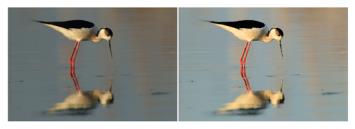
Wenn Sie sich nicht sicher sind, welche Anpassungen Sie an einem Foto vornehmen sollten, können Sie die Optionen Fotokorrektur in einem Schritt oder Intelligente Fotokorrektur verwenden und prüfen, ob die Ergebnisse Ihre Erwartungen erfüllen. Der Befehl Fotokorrektur in einem Schritt nimmt eine Reihe von Farbbalance- und Scharfzeichnungskorrekturen am Foto vor. Sie müssen dazu nur den Befehl auswählen. Wenn Sie die Korrekturen vor ihrer Anwendung genau abstimmen möchten, verwenden Sie den Befehl "Intelligente Fotokorrektur".
| So nehmen Sie mithilfe der Fotokorrektur in einem Schritt grundlegende Korrekturen vor |

|
| • | Wählen Sie Einstellen  Fotokorrektur in einem Schritt. Fotokorrektur in einem Schritt. |
| Nach einem kurzen Augenblick wird eine Reihe grundlegender Korrekturen am Foto vorgenommen. |
Die angewendeten Korrekturen entsprechen jenen, die Sie durch Übernahme der vorgeschlagenen Einstellungen bei der Funktion Intelligente Fotokorrektur vornehmen würden.
Sollten die Änderungen an dem Foto nicht Ihren Erwartungen entsprechen, wählen Sie Bearbeiten Rückgängig aus. Wählen Sie dann Einstellen Intelligente Fotokorrektur und passen Sie die verfügbaren Einstellungen an. Sie können auch andere Befehle des Menüs Einstellen ausprobieren, z.B. Helligkeit und Kontrast Kurven oder Helligkeit und Kontrast Niveaus.
| So stimmen Sie grundlegende Korrekturen mit der Funktion Intelligente Fotokorrektur genau ab |
|
| 1 | Wählen Sie Einstellen Intelligente Fotokorrektur aus. |
| Das Dialogfeld Intelligente Fotokorrektur wird geöffnet. Im oberen Teil des Dialogfelds wird im Fenster Vorher das Originalfoto dargestellt. Das Fenster Nachher zeigt die Darstellung nach Anwendung der gewählten grundlegenden Korrekturen. |
| 2 | Führen Sie eine oder mehrere der nachfolgenden Aktionen durch und klicken Sie auf OK. |
|
Legen Sie im Gruppenfeld Helligkeit Werte in den Feldern Gesamt, Schatten und Lichter fest oder passen Sie die Werte mit den zugehörigen Schiebereglern an.
Anmerkung: Positive Werte erhöhen, negative Werte verringern die Helligkeit des Fotos.
|
|
|
Legen Sie einen Wert im Feld Sättigung fest oder passen Sie den Wert mit dem Schieberegler an.
Anmerkung: Positive Werte sorgen für lebhaftere und negative für weniger lebhafte Farben.
|
|
|
Legen Sie einen Wert im Feld Fokus fest oder passen Sie den Wert mit dem Schieberegler an.
|
Sie können die Einstellungen durch Klicken auf Einstellungen vorschlagen auf die ursprünglichen Werte zurücksetzen oder sie durch Klicken auf die Schaltfläche Zurücksetzen  auf Null setzen.
Aktivieren Sie das Kontrollkästchen Erweiterte Optionen, um die erweiterten Optionen der Funktion Intelligente Fotokorrektur zu verwenden.
| So verwenden Sie die erweiterten Optionen der intelligenten Fotokorrektur |
|
| 1 | Aktivieren Sie im Dialogfeld der Funktion Intelligente Fotokorrektur das Kontrollkästchen Erweiterte Optionen. |
| Im Dialogfeld werden zusätzliche Felder angezeigt. |
| 2 | Führen Sie eine oder mehrere der nachfolgenden Aktionen durch und klicken Sie auf OK. |
|
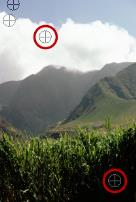
Aktivieren Sie das Kontrollkästchen Weißabgleich. Die neutralen Bereiche (schwarz, grau und weiß) des Fotos werden im Fenster „Vorher" identifiziert.
|
|
|
Deaktivieren Sie das Kontrollkästchen Weißabgleich. Wenn Sie das Kontrollkästchen erneut aktivieren, werden die Samplingpunkte wiederhergestellt.
|
|
|
Ziehen Sie den Schieberegler Schwarz nach rechts, oder geben Sie in das Feld neben dem Regler einen Wert ein.
|
|
|
Ziehen Sie den Schieberegler Weiß nach rechts oder geben Sie in das Feld neben dem Regler einen Wert ein.
|
Samplingpunkte können weder gezogen noch verschoben werden.
Das Histogramm kann lediglich angezeigt, nicht aber gezogen oder angepasst werden. Der graue Bereich stellt das Originalfoto (vor der Anpassung) dar und der rote Overlay-Bereich zeigt die Anpassungen. Das schwarze Dreieck folgt in seinen Bewegungen dem Schieberegler Schwarz, das weiße dem Schieberegler Weiß. Weitere Informationen zum Histogramm finden Sie unter Anpassen von Helligkeit, Kontrast und Schärfe.


