
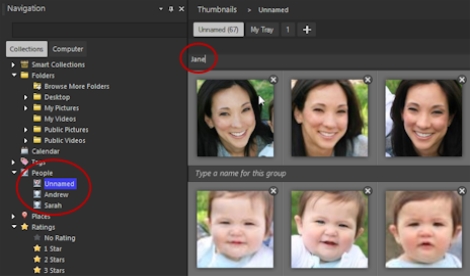
| • | Gesichtserkennung: analysiert Gesichtsmerkmale und verwendet Referenzfotos, um eine Vorschlagsliste zu erstellen. Personen mit ähnlichen Merkmalen werden in Gruppen sortiert. So können Sie Ihre Fotos bequem durchsuchen und Personen identifizieren. Sie können Fotos zwischen Gruppen verschieben, bis sich alle Fotos der gleichen Person in einer Gruppe befinden, und dann einen Namen für die Gruppe eingeben, um automatisch alle Fotos in der Gruppe mit dem Namen dieser Person zu taggen. |
| • | Manuelles Tagging: erlaubt Ihnen, Personen auf Ihren Fotos manuell zu taggen. Sie können dem gleichen Foto mehrere Tags zuweisen oder Objekte oder andere Bereiche des Fotos mit dem Namen von Personen taggen. So stellen Sie sicher, dass diese Personen benachrichtigt werden, wenn das Foto hochgeladen wird. |
Importieren Ihrer Freundesliste von Sharing-Websites
| So sortieren Sie Fotos nach Personen |
|
| 1 | Klicken Sie in der Navigationspalette auf die Registerkarte Sammlungen. |
| 2 | Navigieren Sie zum Ordner, der die Bilder enthält, die Sie sortieren möchten. |
| 3 | Klicken Sie auf der Verwalter-Palette auf die Schaltfläche Leute suchen  und wählen Sie eine der folgenden Optionen: und wählen Sie eine der folgenden Optionen: |
| • | Ausgewählte Fotos scannen |
| • | Aktuellen Ordner scannen |
| • | Unterordner durchsuchen |
| Wenn keine Fotos ausgewählt wurden, wird auf den ganzen Ordner Gesichtserkennung angewendet. |
| Nachdem Sie die Gesichtserkennung ausgeführt haben, werden die Fotos in Personengruppen sortiert und in einem Ordner mit dem Namen „Unbenannt" abgelegt. |
| 4 | Falls sich der Arbeitsbereich Verwalten nicht im Miniaturansichtsmodus befindet, klicken Sie auf die Schaltfläche Miniaturansichtsmodus  rechts oben im Arbeitsbereich Verwalten. rechts oben im Arbeitsbereich Verwalten. |
| 5 | Klicken Sie in die Titelleiste einer Gruppe und geben Sie einen Namen für die Gruppe ein. |
| Alle Fotos in der Gruppe werden mit dem Namens-Tag versehen. |
|
Klicken Sie auf die Schaltflächen Gesicht anzeigen
 und Vollbild anzeigen und Vollbild anzeigen  auf der Registerkarte Gruppieren. auf der Registerkarte Gruppieren. |
|
|
Klicken Sie in der Navigationspalette mit der rechten Maustaste auf den Ordnernamen und wählen Sie Gruppe löschen aus. Der Gruppenname wird gelöscht, die Tags werden von den Fotos entfernt und die Fotos werden in den Ordner „Unbenannt" zurückverschoben.
|
|
|
Klicken Sie mit der echten Maustaste auf das Foto, wählen Sie Person verschieben aus und wählen Sie in der Liste einen Namen aus. Sie können ein Foto auch in einen anderen Ordner in der Navigationspalette verschieben.
|
|
|
Klicken Sie mit der echten Maustaste auf das Foto, wählen Sie Auf neue Person verschieben aus und geben Sie für die neue Gruppe einen Namen ein. Das Foto wird aus der aktuellen Gruppe entfernt und in der neuen Gruppe abgelegt.
|
|
|
Klicken Sie mit der rechten Maustaste auf das Foto und wählen Sie Person aus Gruppe entfernen aus. Sie können ein Foto auch aus einer benannten Gruppe in den Ordner „Unbenannt" in der Navigationspalette verschieben.
|
|
|
Klicken Sie mit der rechten Maustaste auf das Foto und wählen Sie Person ignorieren aus. Sie können auch in der Gruppe Unbenannt rechts oben im Foto auf die Schaltfläche Löschen klicken.
|
|
|
Wählen Sie in der Navigationspalette den Ordner Unbenannt aus und klicken Sie auf Ignoriert. Wählen Sie das Foto aus und klicken Sie auf Löschen.
|
|
|
Klicken Sie im Bereich Link-Tags auf das Symbol für die Sharing-Website und wählen Sie einen Namen aus der Liste aus. Anmerkung: Zuvor muss die Freundesliste von der Website importiert werden (siehe So importieren Sie eine Freundesliste von einer Sharing-Website).
|
| So importieren Sie eine Freundesliste von einer Sharing-Website |
|
| 1 | Klicken Sie in der Navigationspalette auf die Registerkarte Sammlungen und klicken Sie dann in der Liste Leute auf einen Namen. |
| 2 | Klicken Sie im Bereich Link-Tags auf das Symbol für die Sharing-Website, von der Sie Ihre Freundesliste importieren möchten. |
| Wenn Sie derzeit nicht bei der Sharing-Website angemeldet sind, werden Sie aufgefordert, sich anzumelden und Corel PaintShop Pro den Zugriff auf die Website zu gestatten. |
| So taggen Sie Personen manuell |
|
| 1 | Wählen Sie im Vorschaumodus das Foto aus, das Sie taggen möchten. |
| 2 | Klicken Sie in der Infopalette unter der Registerkarte Leute auf Person taggen. |
| Im Vorschaufenster wird in der Fotomitte ein quadratischer Rahmen angezeigt. |
| 3 | Klicken Sie in das Feld Wer ist das?. |
| Eine Namensauswahl mit einer lokalen Namensliste sowie die von Ihnen importierten Kontakte von Sharing-Websites werden angezeigt. |
| 4 | Sie haben folgende Möglichkeiten: |
| • | Geben Sie in das Feld einen Namen ein und klicken Sie auf Neue Person hinzufügen. |
| • | Wählen Sie aus der lokalen Namensliste einen Namen aus. |
| • | Klicken Sie auf die Registerkarte einer Sharing-Website und wählen Sie in der Liste einen Namen aus. |
|
Zeigen Sie auf den Rahmen, klicken Sie auf die Schaltfläche
 neben dem Namen und wählen Sie einen neuen Namen aus der Auswahl. neben dem Namen und wählen Sie einen neuen Namen aus der Auswahl. |
|
|
Zeigen Sie auf den Rahmen und klicken Sie auf die Schaltfläche Löschen
 in der rechten oberen Ecke des Rahmens. Wenn das Tag Bestandteil einer Gesichtsgruppe ist, wird das Fotos aus der Gruppe entfernt. in der rechten oberen Ecke des Rahmens. Wenn das Tag Bestandteil einer Gesichtsgruppe ist, wird das Fotos aus der Gruppe entfernt. |
|
|
Klicken Sie in der Namensauswahl auf einen Namen in der lokalen Liste und klicken Sie dann in einer oder mehreren Sharing-Website-Listen auf den entsprechenden Namen. Klicken Sie auf Speichern, um das Foto zu taggen und die Tags der lokalen Liste und der Sharing-Website-Liste zu verknüpfen.
|
|
|
Klicken Sie in der Namensauswahl auf Kontakte aktualisieren.
|

