„Bildrauschen" bedeutet, dass winzige Farbflecken die Schärfe des Bilds beeinträchtigen. Zumeist resultieren diese Bildfehler aus schlechten Lichtverhältnissen oder Sensorbeschränkungen der Digitalkamera. So kann es vorkommen, dass bei der Vergrößerung des blauen Himmels in einem Foto plötzlich winzige orange, rote, violette, grüne oder andere Farbflecken sichtbar werden.
Corel PaintShop Pro bietet zwei Befehle, mit denen Sie Bildrauschen auf Ihren Fotos schnell und umfassend entfernen können: Entfernen von Bildrauschen in einem Schritt und Entfernen von digitalem Bildrauschen. Bei der Verwendung eines Befehls zum Entfernen von Bildrauschen analysiert das Programm Ihr Foto, stellt fest, in welchen Bereichen das Problem auftritt und nimmt die entsprechenden Korrekturen vor, ohne die wichtigen Kantendetails zu beeinträchtigen.
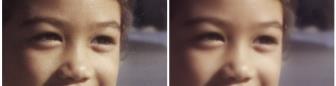
Das Bild links weist aufgrund des digitalen Bildrauschens eine grobe Körnung auf. Das Bild rechts wirkt nach dem Entfernen des Bildrauschens glatter und feiner.
Sie können mit dem Befehl Entfernen von Bildrauschen in einem Schritt Fehler aufgrund von Bildrauschen automatisch korrigieren. Eine optimale Kontrolle über die Korrekturschritte bietet Ihnen der Befehl Entfernen von digitalem Bildrauschen mit seinen umfassenderen Optionen.
Befehl „Entfernen von digitalem Bildrauschen"
Dieser Befehl ermöglicht Ihnen eine gezieltere Steuerung der Entfernung des Bildrauschens digitaler Kameras in Ihren Fotos.
Fotos, die mit derselben Kamera aufgenommen worden sind, weisen meist an denselben Stellen im Foto Bildrauschen auf. Sie können für diese Fotos Voreinstellungen definieren, um sich wiederholende Bildkorrekturen durchzuführen.
Dieser Befehl kann die ideale Lösung für die folgenden Situationen sein:
Arbeitsbereich 'Bearbeiten'
| • |
Wählen Sie Einstellen  Entfernen von Bildrauschen in einem Schritt aus. Entfernen von Bildrauschen in einem Schritt aus. |
Arbeitsbereich 'Bearbeiten'
|
1
|
Wählen Sie Einstellen Entfernen von digitalem Bildrauschen aus. |
|
Anmerkung: Die drei Fadenkreuze werden in der Bildvorschau auf der Registerkarte Bildrauschen entfernen angezeigt. Dabei handelt es sich um Rauschsamples, die sich in den hellen, Mittelton- und dunklen Bildbereichen befinden. Sie können die Fadenkreuze durch Ziehen des Ausdehnungsbereichs im Fenster Vorher mit der Maus verschieben und so die Sample-Bereiche ändern. |
|
2
|
Aktivieren Sie auf der Registerkarte Bildrauschen entfernen das Kontrollkästchen Detailgrößen verknüpfen, um die Einstellungen Klein, Mittel und Groß proportional zueinander anzupassen. |
|
5
|
Mit der Einstellung Scharfzeichnen legen Sie gegebenenfalls das Maß für das Scharfzeichnen fest, dem das Bild nach der Reduzierung des Bildrauschens unterzogen wird. |

Sie können bis zu zehn Sample-Bereiche erstellen.
Sie sollten es vermeiden, Bildkanten sowie rein schwarze oder rein weiße Bildbereiche zu sampeln, da dies zu übermäßigem Glätten führen kann.
Der Befehl „Entfernen von digitalem Bildrauschen" ist nicht zum Entfernen von Moiré-Mustern geeignet. Weitere Informationen zum Entfernen von Moiré-Mustern finden Sie unter So entfernen Sie Moiré-Muster.

Um Einstellungen als Voreinstellung für ein bestimmtes Bild und eine bestimmte Kamera zu speichern, aktivieren Sie das Kontrollkästchen Kameravoreinstellung und klicken Sie auf die Schaltfläche Voreinstellung speichern  . Wenn das Kontrollkästchen Kameravoreinstellung aktiviert ist, werden in der Dropdown-Liste Voreinstellungen laden nur bereits gespeicherte Kameravoreinstellungen und nicht die Standardvoreinstellungen angezeigt. Um die Einstellungen als Standardvoreinstellung zu speichern, deaktivieren Sie das Kontrollkästchen Kameravoreinstellung und klicken Sie auf die Schaltfläche Voreinstellung speichern.
Um bestmögliche Ergebnisse bei der Arbeit mit JPEG-Bildern zu erzielen, wählen Sie Einstellen Bildrauschen hinzufügen/entfernen JPEG-Artefakte entfernen aus, bevor Sie den Befehl Einstellen Entfernen von digitalem Bildrauschen einsetzen.
Arbeitsbereich 'Bearbeiten'
|
1
|
Wählen Sie Einstellen Entfernen von digitalem Bildrauschen aus. |
|
4
|
Halten Sie die Strg-Taste gedrückt und ziehen Sie den Mauszeiger über den Bereich, den Sie schützen möchten. |
|
Anmerkung: Durch das Drücken der Strg-Taste wird kein entsprechendes Fadenkreuz im Bildfenster der Registerkarte Bildrauschen entfernen erstellt. |
|
6
|
Ziehen Sie im Gruppenfeld Ausgewählten Farbtonbereich schützen die sieben Ziehpunkte nach unten, um das Bildrauschen und Glätten für den entsprechenden Bereich zu reduzieren. |
Sie können Farbanpassungen für einen ausgewählten Farbbereich entfernen, indem Sie auf Akt. zurücksetzen klicken. Um alle Farbanpassungen zu entfernen, klicken Sie auf Alle zurücksetzen.
Copyright 2014 Corel Corporation. Alle Rechte vorbehalten.

