Ein Farbverlauf ist ein fließender Verlauf zwischen zwei oder mehr Farben. Sie können mit Farbverläufen malen, zeichnen oder ausfüllen, um interessante Effekte oder Farbübergänge zu erstellen. Verwenden Sie Farbverläufe, um Web-Schaltflächen mit Schatten und Glanzlichtern zu versehen oder um Objekten eine glänzende oder glühende Oberfläche oder ein dreidimensionales Aussehen zu verleihen. Sie können mithilfe von Farbverläufen Grafiken auf Webseiten in andere Elemente übergehen lassen oder einen Schwarz-Weiß-Farbverlauf als Maske verwenden.
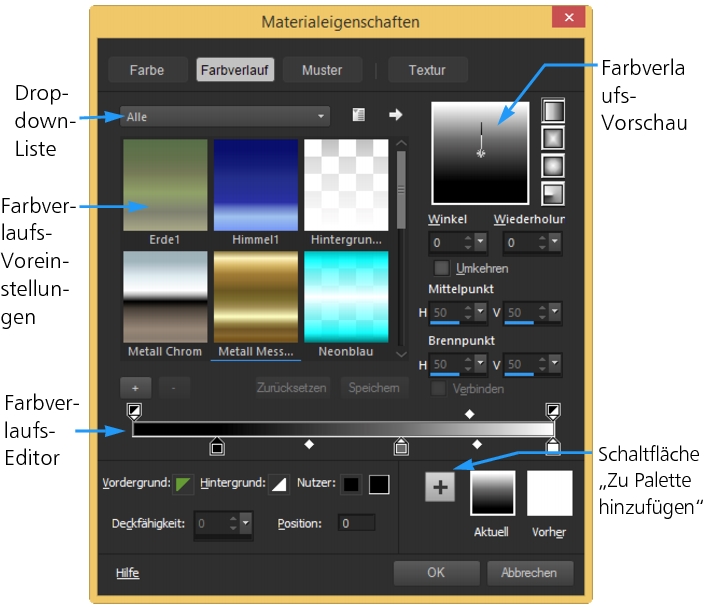
Auf der Seite „Farbverlauf" im Dialogfeld „Materialeigenschaften" können Sie Farbverläufe auswählen und bearbeiten.
Weitere Informationen zum Erstellen, Bearbeiten und Weitergeben von Farbverläufen finden Sie unter Bearbeiten von Farbverläufen und Exportieren und Importieren von Farbverläufen.
Wichtig! Farbverläufe sind nur für Bilder mit Graustufen und 16 Millionen Farben verfügbar. Weitere Informationen zum Erhöhen der Farbtiefe eines Bilds finden Sie unter Erhöhen der Farbtiefe eines Bilds.
Arbeitsbereich 'Bearbeiten'
Arbeitsbereich 'Bearbeiten'
|
• |
Klicken Sie auf Hintergrund- und Fülleigenschaften, um einen Farbverlauf für den Hintergrund auszuwählen. |
|
• |
Stil – Dient zur Auswahl eines Übergangs mit der Eigenschaft Linear  , Rechteckig , Rechteckig  , Nova , Nova  oder Strahlenförmig oder Strahlenförmig  . . |
|
• |
Winkel – Bestimmt den Winkel oder die Richtung des Farbverlaufs von 0 bis 359 Grad. Diese Option gilt nur für lineare, rechteckige und strahlenförmige Farbverläufe. |
|
• |
Wiederholungen – Legt die Anzahl der Wiederholungen (von 0 bis 999) für die Farbverlaufsmuster fest. |
|
• |
Umkehren – Invertiert die Farben des Farbverlaufs. |
|
• |
Mittelpunkt – Bestimmt die horizontalen und vertikalen Koordinaten des Punkts, von dem der Farbverlauf ausgeht oder ausstrahlt. Die Distanz wird als Prozentsatz der Füllbereichsbreite gemessen. Sie können den Mittelpunkt ändern, um Füllungen in Kreisen oder anderen Formen zu erstellen, in denen der Mittelpunkt des Farbverlaufs nicht mit dem Mittelpunkt des Objekts zusammenfällt. Diese Option gilt nur für Farbverläufe des Typs Rechteckig, Nova und Strahlenförmig. |
|
• |
Brennpunkt – Bestimmt die horizontalen und vertikalen Koordinaten des Punkts, wo die Vordergrundfarbe des Farbverlaufs beginnt. Die Distanz wird als Prozentsatz der Füllbereichsbreite gemessen. Sie können den Brennpunkt ändern, um Füllungen in Kreisen oder anderen Formen zu erstellen, bei denen die tatsächliche Lichtquelle nicht mit dem Mittelpunkt des Objekts zusammenfällt. Diese Option gilt nur für Farbverläufe des Typs Rechteckig und Nova und ist nur verfügbar, wenn das Kontrollkästchen Verbinden nicht markiert ist. |
|
• |
Mittelpunkt und Brennpunkt verbinden – Weist Mittel- und Brennpunkten dieselben Werte zu. Deaktivieren die Markierung das Kontrollkästchen, wenn Sie Brenn- und Mittelpunkt getrennt bearbeiten möchten. Diese Option gilt nur für Farbverläufe des Typs Rechteckig und Nova. |

Sie können den Mittelpunkt auch verschieben, indem Sie an dem Zeiger oder dem Fadenkreuz in der Farbverlaufvorschau ziehen. Wenn Sie das Kontrollkästchen Verbinden deaktivieren, können Sie den Brennpunkt verschieben, indem Sie das Fadenkreuz auf dem Farbverlauf ziehen.
Arbeitsbereich 'Bearbeiten'
Arbeitsbereich 'Bearbeiten'

Der Farbverlauf wird mit zwei Markern bei 0% bzw. 100% erstellt, die die benutzerdefinierte Farbe verwenden.
Weitere Informationen zu Farbverläufen finden Sie unter Verwenden von Farbverläufen.
Arbeitsbereich 'Bearbeiten'
|
3
|
Klicken Sie auf Umbenennen, geben Sie im Dialogfeld Ressource umbenennen einen Namen ein und klicken Sie dann auf OK. |
Arbeitsbereich 'Bearbeiten'
Copyright 2014 Corel Corporation. Alle Rechte vorbehalten.

 in der Dropdown-Liste Stil, um die Vordergrund- und Kontureigenschaften oder die Hintergrund- und Fülleigenschaften aufzurufen.
 .
. und wählen Sie die Option Ressourcen-Manager.
 .
. 