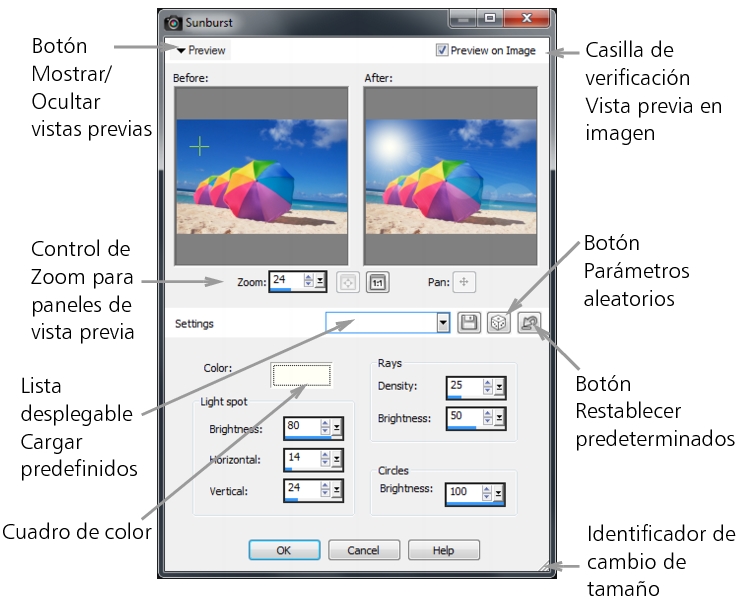
| • | La ventana Antes muestra la imagen original y la ventana Después permite ver la imagen con el efecto aplicado. |
Para guardar y cargar sus propios ajustes predefinidos para los efectos, consulte Uso y creación de ajustes predefinidos.
Ejemplo de cuadro de diálogo de un efecto.
Uso de la paleta Efectos instantáneos
Utilización del explorador de efectos
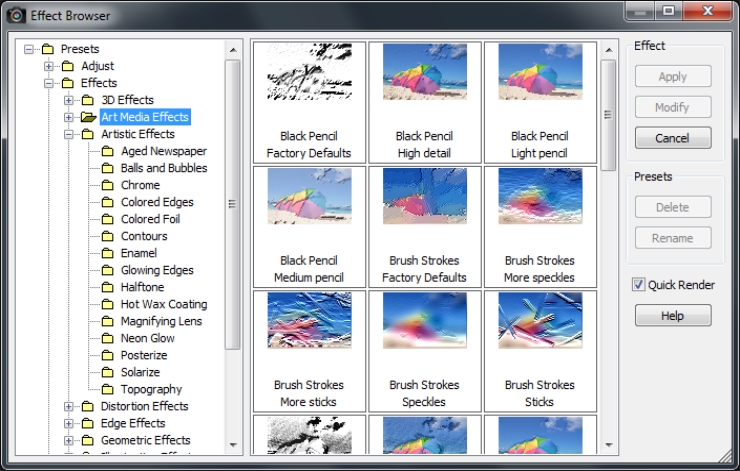
El Explorador de efectos muestra miniaturas que permiten previsualizar y seleccionar los efectos.
| Para elegir un efecto del menú Efectos |

|
| 1 | En el menú Efectos, elija una categorìa y un efecto especìfico. (Por ejemplo, puede seleccionar Efectos  Efectos de distorsión Espiral). Efectos de distorsión Espiral). |
| En la mayorìa de los casos, cuando elige un efecto aparece el cuadro de diálogo correspondiente. |
| 2 | Especifique la configuración deseada o elija un ajuste predefinido en la lista desplegable Cargar predefinidos. |
| Puede ver una presentación preliminar del efecto en el panel Después. |
| Nota: No existen ajustes predefinidos para todos los efectos. |
| 3 | Haga clic en Aceptar. |
|
Haga clic en el botón Guardar ajuste predefinido
 , escriba un nombre en el cuadro Nombre del ajuste y haga clic en Aceptar. , escriba un nombre en el cuadro Nombre del ajuste y haga clic en Aceptar. |
|
|
En la lista desplegable Cargar predefinidos, seleccione Predeterminadas.
|
|
| Para elegir un efecto de la paleta Efectos instantáneos |
|
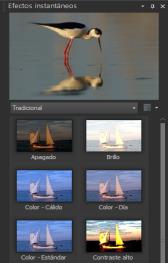
| 1 | En la paleta Efectos instantáneos, elija una categorìa de la lista desplegable que figura en la parte superior. |
| Si no aparece la paleta Efectos instantáneos, seleccione Ver Paletas Efectos instantáneos. |
| 2 | Haga doble clic en una miniatura para aplicar el efecto a la imagen activa o a las imágenes seleccionadas. |
| Los efectos son acumulativos: cada vez que hace doble clic, el nuevo efecto se añade al anterior. |
Para deshacer un efecto, haga clic en el botón Invertir edición actual  que aparece en la paleta (sólo en el espacio de trabajo Administrar) o haga clic en el botón Deshacer que aparece en la paleta (sólo en el espacio de trabajo Administrar) o haga clic en el botón Deshacer  (espacios de trabajo Ajustar y Editar). Tenga en cuenta que el comando Invertir edición actual revierte todos los efectos que no se hayan guardado. (espacios de trabajo Ajustar y Editar). Tenga en cuenta que el comando Invertir edición actual revierte todos los efectos que no se hayan guardado. |
| Para elegir un efecto mediante el explorador de efectos |
|
| 1 | Elija Efectos Explorador de efectos. |
| Aparece el explorador de efectos. |
| 2 | En la lista que aparece en el panel de la izquierda, realice una de las siguientes acciones: |
| • | Para previsualizar todos los efectos aplicados a la imagen, haga clic en la carpeta Ajustes. |
| • | Para ver una categorìa de efecto, haga clic en una subcarpeta de la carpeta Efectos (por ejemplo, Efectos 3D, Efectos artìsticos o Efectos fotográficos). |
| Corel PaintShop Pro explora la carpeta seleccionada y crea miniaturas de la imagen con cada uno de los efectos aplicados. |
| 3 | Haga clic en una miniatura de imagen para elegir un efecto predefinido. |
| 4 | Haga clic en Aplicar. |
|
Haga clic en Modificar y ajuste la configuración en el cuadro de diálogo del efecto.
|
|
|
Cambiar el tamaño de la vista previa de miniatura
|
Seleccione Archivo
Preferencias Preferencias generales del programa y haga clic en Visualización y caché en la parte izquierda. En el cuadro de grupo Miniaturas en explorador de efectos, establezca un valor en el control Tamaño (pìxeles). |
Las miniaturas que se muestran en el explorador de efectos para cualquier efecto incluyen el ajuste predefinido y cualquier ajuste que haya guardado. Los ajustes predefinidos se guardan como archivos de secuencia de comandos (con la extensión .PspScript en el nombre de archivo) en la carpeta Ajustes de la carpeta principal del programa. Puede cambiar la carpeta donde se guardan los archivos de ajustes predefinidos. Si desea obtener información sobre el cambio de ubicación de almacenamiento de los archivos de ajustes predefinidos de los efectos, consulte Para cambiar las ubicaciones de archivo de los recursos.
Copyright 2014 Corel Corporation. Reservados todos los derechos.

