Los gradientes son mezclas graduales de dos o más colores. Pintando, dibujando o rellenando con gradientes se pueden crear atractivos efectos y transiciones de color. Puede utilizar los gradientes para crear botones Web con sombras y luces, para crear objetos de aspecto brillante o lustroso, o para dar mayor dimensión a los objetos. Puede también utilizar gradientes para fundir los gráficos de una página Web con el resto del contenido, o utilizar un gradiente en blanco y negro como máscara.
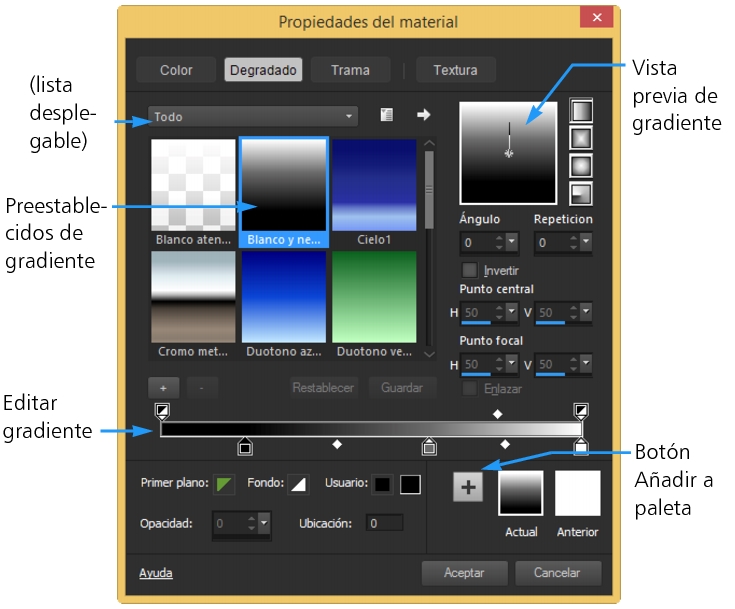
La página Degradado del cuadro de diálogo Propiedades del material le permite elegir y editar gradientes.
Si desea obtener información sobre la edición, creación y uso compartido de gradientes, consulte Edición de gradientes y Exportación e importación de gradientes.
¡Importante! Sólo hay gradientes disponibles para imágenes de escala de grises y de 16 millones de colores. Si desea obtener más información sobre el aumento de la profundidad de color de una imagen, consulte Aumento de la profundidad de color de una imagen.
Espacio de trabajo Editar
Espacio de trabajo Editar
|
• |
Estilo: le permite elegir entre Lineal  , Rectangular , Rectangular  , Reflejos , Reflejos  o Radial o Radial  . . |
|
• |
Ángulo: especifica el ángulo, o dirección del gradiente, de 0 a 359 grados. Esta opción se aplica únicamente a estilos de gradiente lineales, rectangulares y radiales. |
|
• |
Repetir: establece el número de veces (de 0 a 999) que se repite la trama del gradiente. |
|
• |
Invertir: al activar esta casilla se invierten los colores del gradiente. |
|
• |
Punto central: determina las coordenadas verticales y horizontales del punto a partir del cual se dispersa o irradia el gradiente. La distancia se mide en términos de porcentaje del ancho del área de relleno. Puede cambiar el punto central para crear rellenos en cìrculos o con otras formas en las que el centro del gradiente no coincide con el centro del objeto. Esta opción se aplica únicamente a estilos de gradiente rectangulares, de reflejos y radiales. |
|
• |
Punto focal: determina las coordenadas verticales y horizontales del punto en que comienza el color de primer plano del gradiente. La distancia se mide en términos de porcentaje del ancho del área de relleno. Puede cambiar el punto focal para crear rellenos en cìrculos o con otras formas en los que la fuente de luz efectiva no coincide con el centro del objeto. Esta opción se aplica únicamente a estilos de gradiente de reflejos y sólo está disponible cuando la casilla Enlazar está desactivada. |
|
• |
Enlazar puntos central y focal: asigna los mismos valores a los puntos central y focal. Para editar ambos puntos de forma individual, deje sin activar esta casilla. Esta opción se aplica únicamente a estilos de gradiente rectangulares y de reflejos. |

También se puede desplazar el punto central arrastrando el control de aguja o cruces que se muestran en la vista previa de gradiente. Si desactiva la casilla Enlazar, puede desplazar el punto focal arrastrando las cruces del gradiente.
Espacio de trabajo Editar
Espacio de trabajo Editar

El gradiente se crea con dos marcadores en 0 y 100% que utilizan el color personalizado.
Si desea obtener más información sobre los gradientes, consulte Uso de gradientes.
Espacio de trabajo Editar
|
3
|
Haga clic en Cambiar nombre, escriba un nombre en el cuadro de diálogo Cambiar nombre del recurso y haga clic en Aceptar. |
Espacio de trabajo Editar
Copyright 2014 Corel Corporation. Reservados todos los derechos.

 de la lista desplegable Estilo del cuadro de propiedades de primer plano y pincelada o del cuadro de propiedades de fondo y relleno.
 .
. y elija Administrador de recursos.
 .
. 