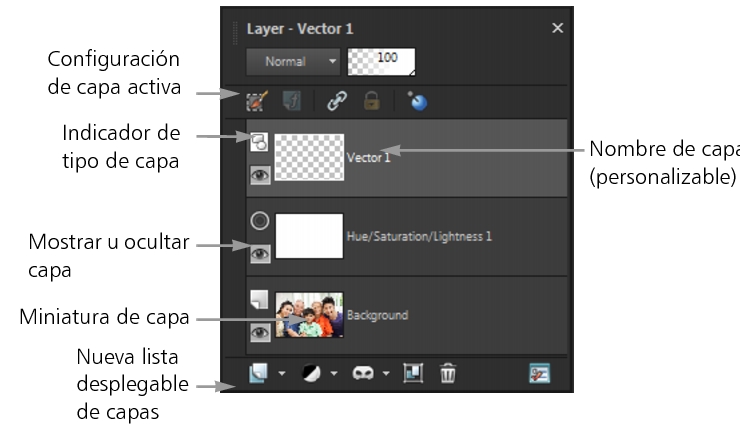
Si desea obtener información sobre los tipos de capas, consulte Concepto general de capa.
De forma predeterminada, aparece una vista en miniatura de la capa a la derecha del nombre de la capa. Puede establecer un tamaño de miniatura determinado o desactivar la visualización de la misma. De forma predeterminada, la configuración de la capa activa aparece sobre la vista de miniatura situada en la parte superior, pero puede modificar el aspecto de estas especificaciones. Si desea obtener más información sobre el cambio de la apariencia de la paleta de capas, consulte Para modificar el aspecto de la paleta de capas.
Puede mostrar u ocultar la paleta de capas, o bien desplazarla a cualquier lugar de la pantalla. Si desea obtener más información sobre el movimiento, el acoplamiento y el desacoplamiento de la paleta de capas, consulte Uso de paletas.
| Para mostrar u ocultar la paleta de capas |

|
| • | Seleccione Ver  Paletas Capas. Paletas Capas. |
| Este elemento de menú activa o desactiva la visualización de la paleta de capas. |
| Para seleccionar una capa |
|
| • | En la paleta de capas, haga clic en el nombre de la capa. |
| Para expandir o contraer una capa de vector o un grupo de capas |
|
| • | Realice una tarea de la siguiente tabla. |
| Para modificar el aspecto de la paleta de capas |
|
| 1 | Seleccione Archivo Preferencias Preferencias generales del programa. |
| Aparece el cuadro de diálogo Preferencias. |
| 2 | En el panel izquierdo del cuadro de diálogo, seleccione Paletas. |
| 3 | Realice una tarea de la siguiente tabla y haga clic en Aceptar. |
|
En el cuadro de grupo Paleta de capas, active la casilla de verificación Miniaturas de paleta y escriba o establezca un valor en el control Tamaño. (El valor predeterminado es 50 pìxeles).
|
|
|
En el cuadro de grupo Paleta de capas, desactive la casilla de verificación Miniaturas de paleta y active Panel de la derecha. (Este es el aspecto de la paleta de capas en versiones anteriores de la aplicación.)
|
|
|
Mostrar la configuración de la capa en la parte superior de la paleta
|
En el cuadro de grupo Paleta de capas, desactive la casilla de verificación Panel de la derecha.
|
Copyright 2014 Corel Corporation. Reservados todos los derechos.
 que se encuentra junto al nombre de la capa o grupo de capas.
 que se encuentra junto al nombre de la capa o grupo de capas.
