L’outil Suppression des rayures permet de supprimer les éraflures, fissures et autres zones indésirables dans les images.
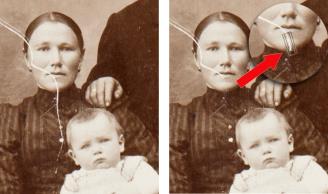
Vous pouvez réparer des rayures isolées en utilisant l’outil Suppression des rayures.
Vous pouvez utiliser cet outil pour englober la zone de défaut et la remplir avec la couleur située autour de la zone que vous souhaitez garder. Si l’arrière-plan est relativement régulier, le résultat est généralement satisfaisant. Il peut s’avérer plus efficace d’utiliser le Pinceau de clonage pour supprimer les rayures sur un arrière-plan texturé. Pour plus d’informations sur l’outil Pinceau de clonage, reportez-vous à la section Suppression de défauts et d’objets.
Si l’image comporte de nombreuses petites rayures, utilisez la commande Suppression automatique des rayures. Pour plus d’informations, reportez-vous à la section Pour supprimer automatiquement des rayures.
Espace de travail Édition

Pour éviter de supprimer des détails importants des zones entourant la rayure, créez une sélection pour limiter la correction. Pour plus d’informations sur la création de sélections, reportez-vous à la section Création de sélections.
Si vous n’êtes pas satisfait du résultat, cliquez sur le bouton Annuler  et sélectionnez à nouveau la rayure en changeant la largeur de l’outil, si besoin est.
Pour les rayures s’étendant sur plusieurs arrière-plans différents, essayez de supprimer une section de la rayure à la fois.
Copyright 2014 Corel Corporation. Tous droits réservés.

 .
. : corrige les rayures perpendiculaires aux bords de l’objet, dans une zone ouverte ou dont la couleur est uniforme.
 : corrige les rayures formant un angle avec les bords de l’objet.