
| • | ムービーをノズル ファイルにするには |
| • | ムービーを 2 ランク ノズルにするには |
[ノズルをムービーから作成] コマンドは自動的に 1 ランク ノズルを作成します。この方法は、2 ランク ノズルの作成にも使用できます。
| ムービーをノズル ファイルにするには |
|
| 1 . | ノズル ファイルに変換したいムービーを開きます。 |
| 2 . | [ウィンドウ]  [メディア パネル] [ノズル] を選択します。 [メディア パネル] [ノズル] を選択します。 |
| 3 . | [ノズル] パネルで [ノズル オプション] ボタン  をクリックし、[ノズルをムービーから作成] を選択します。 をクリックし、[ノズルをムービーから作成] を選択します。 |
| 名称未設定のイメージファイルが開き、ムービーの各フレームが表示されます。 |
| 4 . | フレームスタックのフレームに選択範囲を作成していなかった場合は、この時点で選択範囲を作成します。 |
| それぞれのイメージ部品は、選択範囲の中に収める必要があります。 |
| 5 . | ファイルを RIFF 形式で保存します。 |
| これで、他の 1 ランク ノズル ファイルと同様にこのファイルを読み込み、使用することが可能になります。 |
| ムービーを 2 ランク ノズルにするには |
|
| 1 . | [ムービー] [新規ムービー] を選択し、ムービーを再生します。 |
| フレーム サイズ (キャンバスの幅と高さ) は、最も大きなイメージ部品がちょうど収まる程度にします。 |
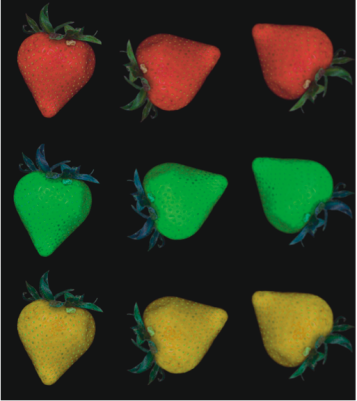
| フレームの合計数は、ランク 1 の要素数にランク 2 の要素数を掛け合わせた値にします。たとえば、ランク 1 とランク 2 にそれぞれ 3 つのイメージ部品がある 2 ランク ノズルの場合、ムービーのフレーム数は 9 にする必要があります。 |
| 2 . | 最初のフレームにイメージ部品を追加します。イメージ部品を追加するには、選択範囲またはレイヤーを使用します。 |
| 3 . | [レイヤー] パネルで、[レイヤーオプション] ボタン をクリックし、[固定して選択] を選択します。 |
| 4 . | 2 番目のフレームに移動し、イメージ部品を追加します。必要に応じてイメージ部品を編集し、手順 3 を繰り返してから次のフレームに移動します。 |
| 5 . | 残りのフレームにも続けてイメージ部品を追加します。[固定して選択] コマンドを適用してから、新しいフレームに移動するようにしてください。 |
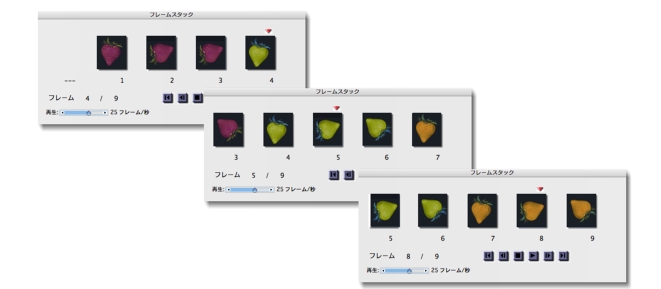
このムービーのイメージ部品は、ランク 2 に従ってカラーセットにまとめられています。
| 6 . | [フレームスタック] パネルで [巻き戻し] ボタン  をクリックし、ムービーの先頭フレームに戻します。 をクリックし、ムービーの先頭フレームに戻します。 |
| 7 . | [ウィンドウ] [メディア パネル] [ノズル] を選択します。 |
| 8 . | [ノズル] パネルで [ノズル オプション] ボタン をクリックし、[ノズルをムービーから作成] を選択します。 |
| 新しいファイルが表示されます。 |
| 9 . | メニュー バーで [ファイル] [情報を見る] を選択します。 |
| [ファイル情報] ダイアログ ボックスが開き、Corel Painter がこのファイルの索引付けに使用する情報が表示されます。 |
| 10 . | 作成したノズル索引を示す記述を編集します。 |
| たとえば、「イメージホース 9 アイテム」は、1 ランク ノズルに 9 つのイメージ部品があることを表します。ランク 1 とランク 2 にそれぞれ 3 つのイメージ部品がある 2 ランク ノズルの場合は、記述を「イメージホース 3x3 アイテム」に変更する必要があります。 |
| 11 . | ファイルを保存します。 |
| 新しく作成したノズル ファイルでペイントするためには、まずノズル ファイルを読み込む必要があります。詳細は、2 ランクまたは 3 ランク ノズル ファイルを読み込むには.を参照してください。 |

