| • | So legen Sie die Struktur fest |
Mit der Einstellung Struktur können Sie steuern, wie viel Papierstruktur in einem Malstrich sichtbar gemacht werden soll. Sie können den Grad der Struktur festlegen, der angezeigt werden soll (Regler Struktur). Mithilfe der Einstellungen für Umsetzung können Sie die Struktur mit verschiedenen Stift- und Mausbewegungen verknüpfen. Weitere Informationen finden Sie unter Umsetzungseinstellungen. Sie können beispielsweise Struktur mit Druck verknüpfen. Wird der Druck erhöht, dringt der Stift tiefer in das Papier ein und erzeugt einen Malstrich mit starker Struktur.
Darüber hinaus können Sie die Einstellung Min. anpassen, um den Stärkebereich anzugeben, mit dem die Umsetzung angewendet werden soll. Die Einstellung Min. Struktur gibt den prozentualen Anteil der Einstellung Struktur an und muss mit einer Umsetzung verknüpft werden, damit sie Wirkung zeigt. Wenn Sie beispielsweise im Panel Struktur die Umsetzung Druck auswählen, den Regler Struktur auf 100 % und den Regler Min. Struktur auf 10 % verschieben, variiert die dargestellte Strukturstärke bei jedem Stiftandruck zwischen 10 und 100 %.
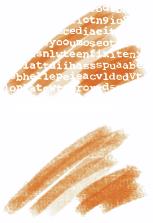
Normalerweise wird die Papierstruktur beim Malen nicht verändert. Malstriche, die mehrfach auf einen bestimmten Bereich aufgetragen werden, lassen dieselbe Struktur hervortreten. Sie können jedoch angeben, dass sich die Papierstruktur per Zufallsprinzip mit jedem Strich ändert (Struktur zufällig einsetzen und Struktur verstreuen). Mit dem Regler Glätte können Sie die Strukturverstreuung in einem Malstrich glätten, um eine organischere Wirkung zu erzeugen.
Malstriche mit deaktivierter (oben) und aktivierter (unten) Option Struktur zufällig einfügen/einsetzen
Sie können die Struktur auch mit den Helligkeits- und Kontrasteinstellungen des Papiers steuern. Weitere Informationen finden Sie unter Mit Papierstruktur und -körnung arbeiten und Umsetzungseinstellungen.
| So legen Sie die Struktur fest |

|
| 1 | Wählen Sie Fenster  Panels für Malwerkzeugeinstellungen Struktur aus. Panels für Malwerkzeugeinstellungen Struktur aus. |
| 2 | Verschieben Sie den Regler Struktur, um die Eindringtiefe in die Struktur einzustellen. |
|
Wählen Sie im Listenfeld Umsetzung eine Option aus.
|
|
|
Verschieben Sie den Regler Min. Struktur.
|
|
|
Den Winkel der Umsetzung Richtung einstellen
|
Verschieben Sie den Regler Richtung.
|
|
Die Stärke einstellen, mit der Struktur angewendet wird
|
Verschieben Sie den Regler Struktur verstreuen.
|
|
Verschieben Sie den Regler Glätte.
|
|
|
Aktivieren Sie die Option Struktur zufällig einsetzen.
|
Verschieben Sie den Regler Min. Struktur beim Einstellen von Struktur verstreuen nicht auf 100 %. Wenn Min. Struktur auf 100 % festgelegt wird, zeigt Struktur verstreuen keine Wirkung mehr.

|
Einige der in dieser Hilfe beschriebenen Funktionen sind in der Painter Essentials 5 nicht enthalten, sondern nur in der Corel Painter 2015 verfügbar.Weitere Informationen zu Corel Painter 2015 finden Sie auf http://www.painterartist.com/. |
| Um mit Painter Essentials 5 zu beginnen, lesen Sie bitte die Painter Essentials 5 Schnellstarthandbuch. |
Copyright 2014 Corel Corporation. Alle Rechte vorbehalten.
