| • | 補充量を設定するには |
| • | 色のにじみを設定するには |
| • | 色の伸びを設定するには |
| • | [色を拾う] を有効にするには |
[塗料] の各コントロールでは、絵具をテクスチャにどのように適用するかを指定します。[補充量]、[にじみ]、[色の伸び] の各コントロールは連動して、ストロークの開始点と終了点でブラシに含ませる色の量を指定します。
[補充量] は、1 回のストロークに補充する色の量を指定します。0 に設定すると、ブラシから色が出ません。[補充量] を 10% 未満にし、[にじみ] をそれより低くすると、ストロークは徐々に薄くなります。[補充量] を 0 にし、[にじみ] を高い値にすると、エアブラシは下にある色を動かすことができます。これは、エアブラシ ホースだけを使用してキャンバス上の絵具を吹いて広げる作業と同じです。
[補充量] が 25% (上) および 100% (下) のブラシストローク
[にじみ] では、下にある色 (テクスチャの色も含む) にブラシの色が混ざる程度を調節します。[にじみ] を [補充量] よりも大きくすると、塗り潰す量よりもにじむ量の方が多くなるため、下の色が見えなくなることはありません。
[にじみ] が 55% (左) および 1% (右) のブラシストローク
また、[表現設定] を使用して、スタイラスまたはマウスのさまざまな動作で [補充量] と [にじみ] を制御するように設定することもできます。[補充量] と [にじみ] に異なる [表現設定] を選択できます。たとえば、[補充量] を [筆圧] に、[にじみ] を [速度] の表現設定にリンクできます。
さらに、最小 の設定を調整して、適用する表現の変化範囲を指定することができます。[最小補充量] と [最小にじみ] の設定はそれぞれ、[補充量] と [にじみ] のパーセント表示を表し、効果を適用するには表現にリンクする必要があります。たとえば、[筆圧] の表現設定を [補充量] コントロールにリンクし、[補充量] スライダを 40%、[最小補充量] スライダを 50% に設定した場合、スタイラスに筆圧をかけるたびに、流量が 20 ~ 40%の範囲で変化します。
[色を拾う] は、描点ベースのブラシと下にあるピクセルの相互作用に影響し、[補充量] および [にじみ] と連動して機能します。[色を拾う] がオンになっている場合は、ブラシの毛 1 本 1 本で下の色を拾うことができます。この機能は、リアルな色の相互作用と驚異的なカラー バリエーション、優れたクローン作成を実現します。描点ベースのブラシについて詳しくは、一般コントロール:描点の種類.を参照してください。
[色を拾う] をオフにすると、ブラシによって下にある複数のピクセルがサンプリングされ、その後、サンプリングされたピクセルの平均である新たな 1 色をブラシに読み込むことによって、以前に適用されていた色と相互作用します。[色を拾う] オプションを使用する場合は、間隔の値を非常に低く設定すると効果的です。詳しくは、間隔コントロール.を参照してください。
[色の伸び] コントロールでは、ブラシが絵具を使い切る速さを指定します。[色の伸び] はピクセル単位です。スライダを左にドラッグすると、ブラシが含んでいる絵具がなくなるまでの時間が短くなり、ストロークは徐々にかすんでいきます。[色の伸び] の値を高くすると、絵具を使い果たすことはありません。
[色の伸び] は [にじみ] と連動して機能するため、[色の伸び] の設定を有効にするには、[にじみ] を 0 よりも大きな値にする必要があります。[色の伸び] の効果は、[にじみ] の設定を変更することによって調節できます。
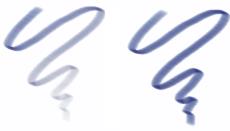
[色の伸び] が 724 (左) および 22026 (右) のブラシストローク
| 補充量を設定するには |

|
| 1 | [ウィンドウ]  [ブラシコントロールパネル] [塗料] を選択します。 [ブラシコントロールパネル] [塗料] を選択します。 |
| 2 | ストロークごとに補充される絵具の量を減らすには、[補充量] スライダを左にドラッグします。右に動かすと、絵具の量が多くなります。 |
|
[表現設定] リスト ボックスからオプションを選択します。
|
|
|
[最小補充量] スライダを調節します。
|
|
|
[方向] の表現設定の角度を調節する
|
[方向] スライダを調節します。
|
| 色のにじみを設定するには |
|
| 1 | [ウィンドウ] [ブラシコントロールパネル] [塗料] を選択します。 |
| 2 | 下にあるピクセルと相互作用する量を減らすには、[にじみ] スライダを左にドラッグします。右に動かすと、相互作用する量が多くなります。 |
|
[表現設定] リスト ボックスからオプションを選択します。
|
|
|
[最小補充量] スライダを調節します。
|
|
|
[方向] の表現設定の角度を調節する
|
[方向] スライダを調節します。
|
| 色の伸びを設定するには |
|
| 1 | [ウィンドウ] [ブラシコントロールパネル] [塗料] を選択します。 |
| 2 | ブラシが乾くまでの移動距離を短くするには、[色の伸び] スライダを左にドラッグし、距離を長くするには右にドラッグします。 |
| [色を拾う] を有効にするには |
|
| 1 | [ウィンドウ] [ブラシコントロールパネル] [塗料] を選択します。 |
| 2 | [色を拾う] チェック ボックスをオンにします。 |

|
このヘルプに記載されている機狽ノは、Corel Painter 2015 でのみ利用可狽ナあり、Painter Essentials 5 には含まれていないものもあります。 Corel Painter 2015 は、訪問の詳細については、 http://www.painterartist.com/. |
| Painter Essentials 5 を開始する際は Painter Essentials 5 クイック スタート ガイドをご確認ください. |
Copyright 2014 Corel Corporation. All rights reserved.