本節將針對關於工作區和使用者檔案的常見問題,提供疑難排解提示和解答。如果您的問題並未包含在下列清單中,請造訪 Corel 知識庫。
| • | 我過去使用 Corel Painter 皆正常,但現在操作起來卻不如預期。怎麼辦? |
| • | 我知道將 Corel Painter 回復到預設設定可能解決非預期的效能問題,但是我不想遺失自訂筆刷和面板。我要如何保有自訂項目? |
| • | 使用者檔案與工作區間有什麼差異? |
| • | 配置與工作區間有什麼差異? |
| • | 重新安裝 Corel Painter 或在其他電腦安裝應用程式後,如何找到之前購買的筆刷? |
| • | 我讀到如果重新命名應用程式資料的資料夾 (Windows) 或應用程式材料庫的資料夾 (macOS),可協助改善 Corel Painter 效能,真的嗎?如何重新命名此資料夾? |
| • | Corel Painter 在 macOS 啟動時停止回應了,怎麼辦? |
| • | 我要如何修復在 Windows 上的 Corel Painter 安裝? |
| • | 我要如何解除安裝 Windows 上的 Corel Painter? |
| • | 我在平板電腦使用 Corel Painter,效果不如預期,怎麼辦? |
| • | 我嘗試安裝/解除安裝 Corel Painter,但卻收到序號無效的警告,怎麼辦? |
我過去使用 Corel Painter 皆正常,但現在操作起來卻不如預期。怎麼辦?
| 我們建議您依序按照以下疑難排解提示執行。 |
| • | 最簡單且最有效的方法就是按住 Shift 鍵啟動 Corel Painter。此動作會將 Corel Painter 回復到預設設定,即有機會解決非預期的問題。相關詳細資訊,請參閱復原預設的 Corel Painter 設定. |
| • | 有時候,無訊息式硬體和作業系統 (OS) 更新可能會減慢 Corel Painter 的運作速度。更新安裝完成後應該會恢復運作效能。一般來說,我們建議您在安裝任何硬體、OS 或 Corel Painter 更新後重新啟動電腦。 |
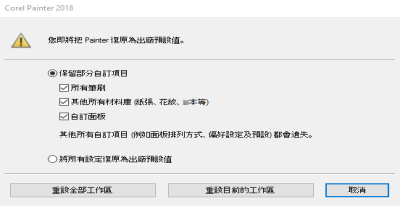
| • | 如果您將 Corel Painter 回復到預設設定,而效能仍未改善,問題可能來自部分您過去建立並保留的自訂項目上,例如筆刷、紙張或自訂面板等。請再次按住 Shift 以啟動 Corel Painter,並在「保留部分自訂內容」選項下試著停用一或多個項目。 |
| • | 另一個可在 Windows 嘗試的修復方法就是重新命名「User」資料夾中的「Corel Painter」資料夾。相關詳細資訊,請參閱我讀到如果重新命名應用程式資料的資料夾 (Windows) 或應用程式材料庫的資料夾 (macOS),可協助改善 Corel Painter 效能,真的嗎?如何重新命名此資料夾?. |
| • | 如果您在應用程式使用上仍有問題,並懷疑安裝是否已遭毀損,您可能須進行修復。相關詳細資訊,請參閱我要如何修復在 Windows 上的 Corel Painter 安裝?. |
| • | 如果上述方法似乎都無效,您可能須解除安裝 Corel Painter 並重新安裝。解除安裝應用程式前,請確認手邊留有您的 Corel Painter 序號。如需如何 在Windows 解除安裝 Corel Painter 的相關資訊,請參閱我要如何解除安裝 Windows 上的 Corel Painter?. |
我知道將 Corel Painter 回復到預設設定可能解決非預期的效能問題,但是我不想遺失自訂筆刷和面板。我要如何保有自訂項目?
| 當您透過按住 Shift 啟動 Corel Painter 並將應用程式回復到預設狀態時,請在跳出的對話方塊中選擇「保留部分自訂內容」選項。您可以選擇保留自訂筆刷、自訂面板和自訂材料庫 (紙張、花紋、腳本、材質等項目)。 |
| 系統會在您於 Corel Painter 自訂像是筆刷、紙張或材質等內容,或重新放置工作區元素時建立使用者檔案。舉例來說,當您變更筆刷設定或在材料庫新增項目時,系統會將您的新設定儲存到使用者檔案中。 |
工作區可讓您建立一個 Corel Painter 的自訂版本,以符合您的工作流程需求。工作區可包含自訂筆刷材料庫、紙張材料庫、材質材料庫、噴嘴、公事包等其他項目。此外,您可以輕易地建立多個工作區,每個都配有不同的材料庫和公事包。您可以從「視窗」 「工作區」選單切換工作區。若要取得有關工作區的資訊,請參閱建立、輸入、輸出,以及刪除工作區. 「工作區」選單切換工作區。若要取得有關工作區的資訊,請參閱建立、輸入、輸出,以及刪除工作區. |
| 配置 (亦稱為「綜合面板排列」) 可顯示、隱藏各式面板等工作區元素,並決定這些元素位置,以符合特定的工作流程。舉例來說,「Painter 新手」配置即顯示最重要的控制項和「提示」面板,協助您快速開始使用 Corel Painter。按一下「視窗」「配置」,即可在相同工作區操作時切換不同配置。 |
| 配置能夠以特定方式安排工作區元素;工作區則包含如筆刷、材質、紙張等項目的特定內容。 |
| 您可以安排不同面板,並將其儲存成自訂配置。相關詳細資訊,請參閱 將綜合面板排列儲存為工作區配置. 如果您將 Corel Painter 回復到預設設定,您可以選擇保留自訂筆刷、紙張、材質和其他資產,但您所有的自訂配置將會遺失。 |
重新安裝 Corel Painter 或在其他電腦安裝應用程式後,如何找到之前購買的筆刷?
| 按一下「說明」選單 「回復購買項目」,並按照指示下載並安裝您之前購買的項目。更多相關詳細資訊,請參閱回復購買項目. |
我讀到如果重新命名應用程式資料的資料夾 (Windows) 或應用程式材料庫的資料夾 (macOS),可協助改善 Corel Painter 效能,真的嗎?如何重新命名此資料夾?
| 針對 Windows 使用者,請按下 Windows 鍵 + R,在「執行」對話方塊中輸入 %appdata%,接著按下「輸入」。接著請瀏覽至「Corel/Painter [XX]」資料夾 (XX 即產品的版本號碼),並將資料夾重新命名為「Painter XX_old」。啟動 CorelPainter。 |
| 針對 macOS 使用者,請啟用 Finder。選擇「前往」「前往資料夾」,接著在「前往資料夾」方塊中輸入 ~/library,並按一下「前往」。接著請瀏覽至「Corel/Painter [XX]」資料夾 (XX 即產品的版本號碼),並將資料夾重新命名為「Painter XX_old」。啟動 CorelPainter。 |
Corel Painter 在 macOS 啟動時停止回應了,怎麼辦?
| 如需疑難排解提示,請查閱 Corel 知識庫中的本篇文章。 |
| https://support.corel.com/hc/en-us/articles/222313907-Painter-crashes-right-on-start-up |
我要如何修復在 Windows 上的 Corel Painter 安裝?
| 如果您懷疑 Corel Painter 安裝遭損毀,可能須進行修復。如果要進行修復,請關閉所有應用程式,接著在「Windows 控制台」按一下「解除安裝程式」。在「解除安裝或變更程式」頁面中按兩下欲修復的產品名稱。在安裝精靈中,啟用「修復」選項,並按照指示執行。 |
我要如何解除安裝 Windows 上的 Corel Painter?
| 請一律使用 Corel Painter 安裝精靈解除安裝 Corel Painter。請關閉所有應用程式,接著在「Windows 控制台」按一下「解除安裝程式」。在「解除安裝或變更程式」頁面中按兩下欲修復的產品名稱。在安裝精靈中,啟用「移除」選項並勾選「移除使用者檔案」核取方塊,接著按照指示執行。 |
| Corel Painter 縮圖預覽可讓您透過產生縮圖影像檢視 Windows Explorer 中的 Corel Painter (RIFF) 檔案內容。您必須獨立解除安裝此公用程式。做法是,在「解除安裝或變更程式」頁面中按兩下「Corel Painter縮圖預覽」。 |
我在平板電腦使用 Corel Painter,效果不如預期,怎麼辦?
| 首先,請確認您的平板電腦偏好設定正確:與 Wacom 相容的裝置 (Wintab) 或與 RTS 相容的裝置 (即時手寫筆)。相關詳細資訊,請參閱支援繪圖板和其他裝置. |
| 請確認平板電腦受作業系統支援,並且已安裝最新版本的平板電腦驅動程式。安裝最新版驅動程式後,您可能會發現平板電腦效能變差了。在這種情況下,您可能會想重回前一版的驅動程式。提醒您,每次安裝或解除安裝驅動程式後請重新啟動電腦。 |
| 請拔下您的平板電腦連接線,並嘗試使用其他 USB 連接埠將平板連接至您的電腦。 |
我嘗試安裝/解除安裝 Corel Painter,但卻收到序號無效的警告,怎麼辦?
| 請確認您貼上或輸入的序號正確無誤,並使用由 Corel 提供的序號。 |
| 如果您已解除安裝或重新安裝 Corel Painter 多次,可能已達到使用序號啟用產品的次數上限。請聯絡 Corel 客戶服務部門,以取得協助。 |
Copyright 2017 Corel Corporation. 保留所有權.
