Cette section fournit des conseils de dépannage et des réponses aux questions fréquemment posées concernant les espaces de travail et les fichiers utilisateur. Si votre question ne figure pas dans la liste ci-dessous, consultez la Base de connaissances Corel.
| • | Jusque-là, j'utilisais Corel Painter sans aucun problème et, maintenant, il ne fonctionne plus normalement. Que faire ? |
| • | Quelle est la différence entre les fichiers utilisateur et un espace de travail ? |
| • | Quelle est la différence entre une disposition et un espace de travail ? |
| • | Où puis-je trouver les styles que j'ai précédemment achetés après la réinstallation de Corel Painter ou son installation sur un autre ordinateur ? |
| • | Corel Painter ne répond plus au démarrage (macOS) ? Que faire ? |
| • | Comment dois-je faire pour réparer mon installation de Corel Painter (Windows) ? |
| • | Comment dois-je faire pour désinstaller correctement Corel Painter (Windows) ? |
| • | Ma tablette ne fonctionne pas normalement avec Corel Painter. Que faire ? |
| • | Je tente d'installer/réinstaller Corel Painter, mais un message d'avertissement s'affiche et indique que mon numéro de série n'est pas valide. Que faire ? |
| Nous vous recommandons de suivre ces conseils de dépannage dans l'ordre indiqué. |
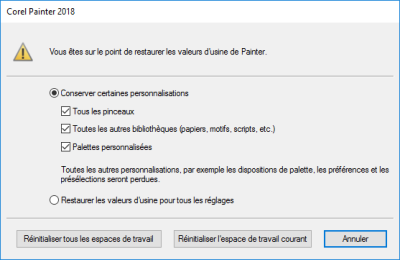
| • | La mesure la plus simple et la plus efficace consiste à démarrer Corel Painter en maintenant enfoncée la touche Maj. Cette action permet de rétablir les paramètres par défaut de Corel Painter et peut résoudre des problèmes imprévus. Pour plus d'informations, reportez-vous à la section Restauration des paramètres par défaut de Corel Painter.. |
| • | Si la restauration des paramètres par défaut de Corel Painter n'améliore pas ses performances, il est possible que le problème soit lié à des éléments personnalisés, tels que des styles, papiers ou palettes personnalisées que vous avez créés précédemment et décidé de conserver. Démarrez Corel Painter en maintenant de nouveau enfoncée la touche Maj, puis en essayant de désactiver un ou plusieurs éléments figurant sous l'option Conserver certaines personnalisations. |
| Lorsque vous rétablissez les paramètres par défaut de l'application en maintenant enfoncés la touche Maj et en le redémarrant, sélectionnez l'option Conserver certaines personnalisations dans la boîte de dialogue qui s'affiche. Vous pouvez choisir de conserver vos styles, palettes et bibliothèques personnalisées (papiers, motifs, scripts, textures, etc.). |
Quelle est la différence entre les fichiers utilisateur et un espace de travail ?
Quelle est la différence entre une disposition et un espace de travail ?
Une disposition d’espace de travail (également appelée « disposition de palette ») affiche, masque et positionne les éléments de l’espace de travail, tels que les palettes et les panneaux pour un flux de travail spécifique. Par exemple, la disposition Nouveauté Painter affiche uniquement la plupart des commandes essentielles et le panneau Conseils pour faciliter et accélérer votre prise en main de Corel Painter. Vous pouvez changer de disposition tout en travaillant dans le même espace de travail en cliquant sur Fenêtre  Disposition. Disposition. |
| Une disposition organise les éléments d'un espace de travail d'une façon spécifique. Un espace de travail inclut du contenu spécifique, tel que les styles, textures, papiers, etc. |
| Vous pouvez organiser les palettes et les panneaux, puis enregistrer cette organisation comme disposition personnalisée. Pour plus d'informations, consultez la section Pour enregistrer une organisation de palettes en tant que disposition d’espace de travail. Lorsque vous rétablissez les paramètres par défaut de Corel Painter, vous pouvez choisir de conserver les styles, papiers, textures et autres ressources, mais toutes vos autres dispositions personnalisées seront perdues. |
| Cliquez sur le menu Aide menu Restaurer les achats et suivez les instructions pour télécharger et installer les éléments précédemment achetés. Pour plus d'informations, reportez-vous à la section Pour restaurer vos achats.. |
| (Windows) Appuyez sur la touche Windows + R, entrez %appdata% dans la boîte de dialogue Exécuter et appuyez sur Entrée. Ensuite, accédez au dossier Corel/Painter [XX], où XX correspond au numéro de version du produit, puis renommez le dossier en Painter XX_old. Démarrez Corel Painter. |
| (macOS) Démarrez le Finder. Sélectionnez Aller Aller au dossier, entrez ~/library dans la zone Aller au dossier et cliquez sur Aller. Ensuite, accédez au dossier Corel/Painter [XX], où XX correspond au numéro de version du produit, puis renommez le dossier en Painter XX_old. Démarrez Corel Painter. |
Corel Painter ne répond plus au démarrage (macOS) ? Que faire ?
| Pour obtenir des conseils de dépannage, lisez cet article dans la Base de connaissances Corel. |
| https://support.corel.com/hc/en-us/articles/222313907-Painter-crashes-right-on-start-up |
Comment dois-je faire pour réparer mon installation de Corel Painter (Windows) ?
| Si vous suspectez que votre installation de Corel Painter est endommagé, il est possible que vous deviez la réparer. Pour cela, fermez toutes les applications et cliquez sur Désinstaller un programme dans le panneau de configuration Windows. Cliquez deux fois sur le nom du produit sur la page Désinstaller ou modifier un programme. Dans l'assistant d'installation, activez l'option Réparer et suivez les instructions. |
Comment dois-je faire pour désinstaller correctement Corel Painter (Windows) ?
| Utilisez toujours l'assistant d'installation de Corel Painter pour désinstaller Corel Painter. Fermez toutes les applications et cliquez sur Désinstaller un programme dans le panneau de configuration Windows. Cliquez deux fois sur le nom du produit sur la page Désinstaller ou modifier un programme. Dans l'assistant d'installation, activez l'option Supprimer et cochez la case Supprimer les fichiers utilisateur, puis suivez les instructions. |
| La visionneuse de vignettes de Corel Painter (Thumbnail Previewer) vous permet d'afficher le contenu des fichiers Corel Painter (RIFF) dans l'Explorateur Windows en générant des images de vignettes. Cet utilitaire doit être désinstallé séparément. Pour cela, cliquez deux fois sur Corel Painter Thumbnail Previewer sur la page Désinstaller ou modifier un programme. |
Ma tablette ne fonctionne pas normalement avec Corel Painter. Que faire ?
| Déconnectez la tablette et tentez de la connecter à votre ordinateur en utilisant un autre port USB. |
| Assurez-vous d'avoir collé ou entré le numéro de série correct et que vous utilisez un numéro de série fourni par Corel. |
Copyright 2017 Corel Corporation. Tous droits réservés.
