このセクションでは、トラブルシューティングのヒントと、作業領域とユーザー ファイルに関するよくある質問とその答えを紹介します。ここにない質問については、Corel Knowledge Base を参照してください。
| • | これまで問題なく使えていたのですが、Corel Painter が思うように機能しなくなってしまいました。どうすればよいですか? |
| • | Corel Painter をデフォルト設定に復元すれば予期しないパフォーマンス問題が解決するかもしれないとわかっていますが、カスタム ブラシやパレットを失いたくありません。カスタム アイテムを維持するにはどうすればよいですか? |
| • | ユーザー ファイルと作業領域の違いは? |
| • | レイアウトと作業領域の違いは? |
| • | Corel Painter を再インストールまたは別のコンピュータにインストールした後、以前に購入したブラシはどこにありますか? |
| • | アプリケーション データ フォルダ (Windows) またはアプリケーション ライブラリ フォルダ (macOS) の名前を変更すると、Corel Painter のパフォーマンスが改善する可能性があると読みました。どうやってこのフォルダの名前を変更するのですか? |
| • | 起動時に Corel Painter が応答しなくなるのですが (macOS)?どうすればよいですか? |
| • | どうやって Corel Painter のインストールを修復するのですか (Windows)? |
| • | Corel Painter を適切にアンインストールするにはどうすればよいですか (Windows)? |
| • | タブレットで Corel Painter が思い通りに機能しません。どうすればよいですか? |
| • | Corel Painter をインストール/アンインストールしようとすると、シリアル番号が無効だという警告が表示されます。どうすればよいですか? |
これまで問題なく使えていたのですが、Corel Painter が思うように機能しなくなってしまいました。どうすればよいですか?
| ここで紹介するトラブルシューティングのヒントを記載されている順番に試すことをお勧めします。 |
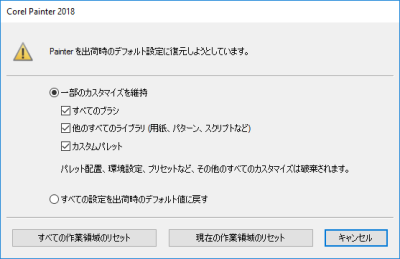
| • | 最も簡単で効果的なアクションは、Shift キーを押しながら Corel Painter を起動することです。これにより Corel Painter はデフォルト設定に復元され、これで予期しない問題が解決される場合があります。詳しくは、Corel Painter の設定をデフォルトに戻す.を参照してください。 |
| • | 時々、ハードウェアやオペレーティング システム (OS) のサイレント アップデートで Corel Painter の動きが遅くなる場合があります。この場合は、アップデートがインストールされた後はパフォーマンスが改善されるはずです。通常、ハードウェア、OS、または Corel Painter のアップデートをインストールした後は、コンピュータを再起動することが推奨されます。 |
| • | Corel Painter をデフォルト設定に復元してもパフォーマンスが改善されない場合は、ブラシ、用紙、カスタム パレットなど、以前に作成してそのまま維持しているカスタム アイテムが原因になっている可能性があります。もう一度 Shift キーを押しながら Corel Painter を起動し、[一部のカスタマイズを維持] オプションのアイテムを 1 つ以上無効にしてみてください。 |
| • | まだアプリケーションの問題が直らない場合は、インストールが破損している恐れがあります。この場合は、インストールを修復する必要があります。詳しくは、どうやって Corel Painter のインストールを修復するのですか (Windows)?.を参照してください。 |
| Shift キーを押しながらアプリケーションを起動してデフォルト設定への復元を行うときに、表示されるダイアログ ボックスの [一部のカスタマイズを維持] オプションを選択します。選択次第で、カスタム ブラシ、カスタム パレット、カスタマイズしたライブラリ (用紙、パターン、スクリプト、テクスチャなど) を維持することができます。 |
| ユーザー ファイルは、Corel Painter のコンテンツ (ブラシ、用紙、テクスチャ) をカスタマイズするか、作業領域の要素を移動した場合に作成されます。たとえば、ブラシの設定を変更したり、新しいアイテムをライブラリに追加した場合、新しい設定がユーザー ファイルに保存されます。 |
レイアウト (「パレット配置」とも呼ばれます) は、パレットやパネルなどの作業領域の要素を特定のワークフローに応じて表示、非表示、および位置付けするものです。たとえば、[Painter の新規ユーザー向け] レイアウトには最も基本的なコントロールだけが [ヒント] パネルとともに表示され、Corel Painter をすぐに使い始めることができるようになります。同じ作業領域内で作業しているときにレイアウトを切り替えるには、[ウィンドウ]  [レイアウト] をクリックします。 [レイアウト] をクリックします。 |
| レイアウトには、作業領域の要素が特定の並びで配置されます。作業領域には、ブラシ、テクスチャ、用紙などの特定のコンテンツが含まれます。 |
| パレットやパネルを配置し、その配置をカスタム レイアウトとして保存することができます。詳しくは、パレットの配置を作業領域レイアウトとして保存するには.を参照してください。なお、Corel Painter をデフォルト設定に復元する場合は、選択次第でカスタム ブラシ、用紙、テクスチャなどのアセットは維持することができますが、カスタム レイアウトはすべて失われます。 |
Corel Painter を再インストールまたは別のコンピュータにインストールした後、以前に購入したブラシはどこにありますか?
| [ヘルプ] メニュー [購入済みの製品を復元] をクリックし、手順に沿って以前に購入したアイテムをダウンロードおよびインストールします。詳しくは、購入品を復元するには.を参照してください。 |
| (Windows) Windows キー + R を押して、[ファイル名を指定して実行] ダイアログ ボックスに %appdata% と入力して Enter キーを押します。次に、Corel/Painter [XX] フォルダを参照します。XX には製品のバージョン番号が入ります。続いて、フォルダの名前を Painter XX_old に変更します。Corel Painter を起動します。 |
| (macOS) Finder を起動します。[移動] [フォルダへ移動] を選択し、[フォルダの場所を入力] ボックスに ~/library と入力し、[移動] をクリックします。次に、Corel/Painter [XX] フォルダを参照します。XX には製品のバージョン番号が入ります。続いて、フォルダの名前を Painter XX_old に変更します。Corel Painter を起動します。 |
起動時に Corel Painter が応答しなくなるのですが (macOS)?どうすればよいですか?
| Corel Knowledge Base のこの記事を読んでトラブルシューティングのヒントを確認してください。 |
| https://support.corel.com/hc/en-us/articles/222313907-Painter-crashes-right-on-start-up |
どうやって Corel Painter のインストールを修復するのですか (Windows)?
| Corel Painter のインストールが破損している疑いがある場合は、修復する必要がある場合があります。この場合は、すべてのアプリケーションを閉じて、Windows の [コントロール パネル] で [プログラムと機能] をクリックします。[プログラムのアンインストールまたは変更] ページで製品名をダブルクリックします。インストール ウィザードに表示される [修復] オプションをオンにして、指示に従います。 |
Corel Painter を適切にアンインストールするにはどうすればよいですか (Windows)?
| Corel Painter をアンインストールする場合は、必ず Corel Painter のインストール ウィザードを使ってください。すべてのアプリケーションを閉じて、Windows の [コントロール パネル] で [プログラムと機能] をクリックします。[プログラムのアンインストールまたは変更] ページで製品名をダブルクリックします。インストール ウィザードに表示される [削除] オプションと [ユーザー ファイルの削除] チェック ボックスをオンにして、指示に従います。 |
| Corel Painter の Thumbnail Previewer では、サムネイル画像を生成することで Windows エクスプローラの Corel Painter のコンテンツ (RIFF) ファイルを確認することができます。このユティリティは別途アンインストールする必要があります。アンインストールするには、[プログラムのアンインストールまたは変更] ページで Corel Painter Thumbnail Previewer をダブルクリックします。 |
タブレットで Corel Painter が思い通りに機能しません。どうすればよいですか?
| まずは、タブレットの環境設定が適切に設定されていることを確認します (互換性のある Wacom 製デバイス (Wintab) または 互換性のある RTS デバイス (リアルタイムスタイラス))。詳しくは、タブレットおよび他のデバイスのサポート.を参照してください。 |
| タブレットを外し、別の USB ポートを使ってコンピュータへの接続を試します。 |
Corel Painter をインストール/アンインストールしようとすると、シリアル番号が無効だという警告が表示されます。どうすればよいですか?
| ペーストまたは入力したシリアル番号に間違いがないことと、そのシリアル番号が Corel から提供されているものであることを確認します。 |
| Corel Painter のアンインストールまたは再インストールを複数回行っている場合は、そのシリアル番号を使って製品をアクティブ化できる回数の上限に達している可能性があります。Corel カスタマー サービスに連絡してサポートを受けてください。 |
Copyright 2017 Corel Corporation. All rights reserved.
