Cette section contient les rubriques suivantes:
La peinture à texture vous permet d’ajouter des textures dans vos projets en prélevant les composants de couleur et de luminosité d’une image source (la texture) pour les transposer sur une autre surface (votre peinture) à travers d’autres méthodes de styles. La peinture à texture fonctionne avec les styles qui utilisent les types de forme suivants : Circulaire, Circulaire calculée, Capturé, Pixel unique, Soie - Taches dynamiques et types de particules (de flux, de gravité, à ressort).
Vous pouvez afficher une représentation de la texture à l’écran pour simplifier son déplacement, la positionner avec précision, et la modifier par rapport à l’image ou aux traits sous-jacents. Vous pouvez par ailleurs contrôler le niveau de transparence de la texture laissant apparaître l’image sous-jacente. Lorsque vous ne voulez pas voir la texture ou qu’elle vous gêne pour peindre, vous pouvez la masquer.
Vous pouvez ajuster rapidement la visibilité d’une texture à l’aide des options de la barre de propriétés. (1) Bouton Afficher la texture ; (2) curseur Visibilité.
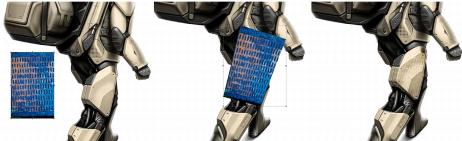
Avant d’appliquer une texture, vous pouvez en modifier l’aspect pour l’adapter à votre composition et à votre concept. Par exemple, vous pouvez en modifier l’échelle, la faire pivoter, l’incliner ou la déformer de manière interactive dans la fenêtre de l’image.
De gauche à droite: texture initiale; texture après déformation; mélange de la texture dans un modèle. Modèle d'Erik Holmen.
Lorsque vous avez fini d’ajuster la texture et que le résultat vous convient, vous pouvez alors l’enregistrer et commencer à peindre avec. Une fois enregistrée, la texture s’ajoute à la bibliothèque de textures active.
Lorsque vous appliquez des textures, vous pouvez définir l’interaction entre les coups de pinceaux à texture et les coups de pinceaux déjà appliqués. Pour plus d’informations, voir la rubrique Personnalisation des pinceaux à texture.

Cette commande peut être associée à un raccourci clavier. Pour plus d’informations, voir la rubrique Personnalisation des touches.
|
2
|
Dans le panneau Transformer les textures, cliquez sur l’un des boutons suivants : |
|
• |
Échelle  : permet de modifier la largeur et la hauteur d’une texture : permet de modifier la largeur et la hauteur d’une texture |
|
• |
Pivoter  : permet de faire pivoter une texture autour de son axe central : permet de faire pivoter une texture autour de son axe central |
|
• |
Incliner  : permet d’incliner les dimensions verticale et horizontale d’une texture sans conserver les proportions : permet d’incliner les dimensions verticale et horizontale d’une texture sans conserver les proportions |
|
• |
Déformer  : permet de déplacer les angles d’une texture dans diverses directions : permet de déplacer les angles d’une texture dans diverses directions |
Lorsque vous avez fini de modifier une texture, il est recommandé de l’enregistrer pour pouvoir la réutiliser ultérieurement.

Pour réinitialiser le point de référence initial d’une texture, cliquez sur le bouton Redéfinir le point de référence  .
.
Pour annuler les modifications apportées à la texture et continuer à peindre, cliquez sur Annuler.
Copyright 2016 Corel Corporation. Tous droits réservés.


 .
. dans la barre de propriétés, puis sur une texture.
 . Pour plus d’informations sur le mélange de la source, voir la rubrique Mélanger la texture à l’image sous-jacente.
 dans la barre de propriétés.
 dans la barre de propriétés.
 : permet de repositionner et de redimensionner la texture
 : permet de déplacer l’angle d’une texture pour appliquer une perspective à un point
 .
.